Kaavantarkastamistyökalut
Kaavan tarkistaminen käsin voi olla hyvinkin työlästä, ja siksi onkin hyvä tietää, miten pystyt Excelin toiminnallisuuksien avulla sujuvoittamaan sitä. Seuraavaksi pääset niin sanotusti jäljittämään seuraajat, eli harjoittelemaan, miten löydät kaavan viittaukset näppärästi isosta aineistosta.
Video
Tavoite
Palkankorotukset‑taulukkolehdellä on otettu näkyviin kaavat. Malli:
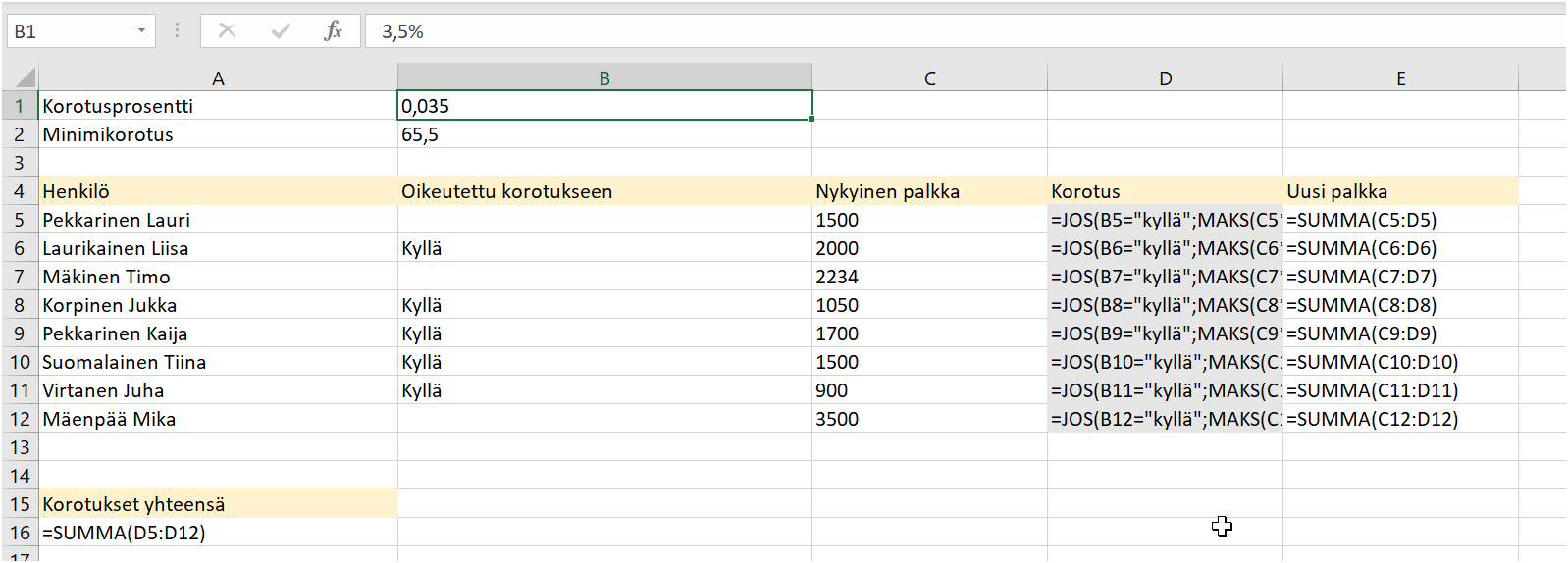
Tehtävä: Jäljitä mikä kaikki vaikuttaa uuteen palkkaan
Siirry takaisin Palkankorotukset‑taulukkolehdelle.
Tutki Jäljitä edeltäjät ‑toiminnolla solun E5 (Lauri Pekkarisen palkka) edeltäjiä.
Tehtävä: Poista nuolet
Olemme nyt saaneet selville haluamamme, joten voimme poistaa nuolet.
Tehtävä: Jäljitä mihin kaikkiin soluihin korotusprosentti vaikuttaa
Toinen tavallinen tilanne on, että haluat saada selville, mihin jokin tietty solu vaikuttaa. Kenties haluat muuttaa sitä ja sitä ennen haluat varmistaa, ettet riko mitään.
Tutkitaan seuraavaksi, mihin kaikkiin soluihin korotusprosentti (solu B1) vaikuttaa.
Perehdy: Viittaus toiselle taulukkolehdelle
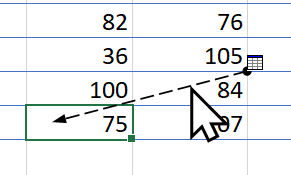 | Tilanteessa, jossa viitattu solu on toisella taulukkolehdellä, tulee näkyviin hieman erinäköinen nuoli. Kaksoisnapsauttamalla nuolta avautuu ikkuna, jossa näkyvät kaikki taulukot, joihin solussa viitataan. |
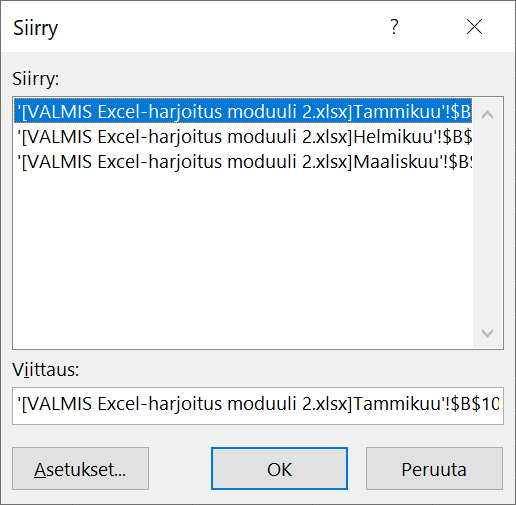 | Valitse taulukko ja paina **OK**‑painiketta, niin pääset siirtymään taulukon siihen soluun, jota kaavassa käytetään. |
Tehtävä: Näytä kaavat
Joskus on hyödyllistä nähdä kaavat suoraan taulukossa. Ota taulukkolehdellä näkyviin kaavat arvojen sijaan.
Ota kaavat näkyviin Palkankorotukset‑taulukkolehdellä. Malli:
Olet päässyt toisen Exceliä käsittelevän luvun loppuun. Onnea! Miltä nyt tuntuu? Mikä oli mielestäsi helppoa tai kenties vaikeaa? Kuulemme mielellämme palautteesi tästä kokonaisuudesta.
Palautus
Palauta Excel-työkirjasi sähköpostin liitetiedostona osoitteeseen palautus@kunnollavauhtiin.fi. Laita sähköpostin otsikoksi Excel 2 palautus.
Oletko palauttanut tehtävän?