Sivu 1 / 1
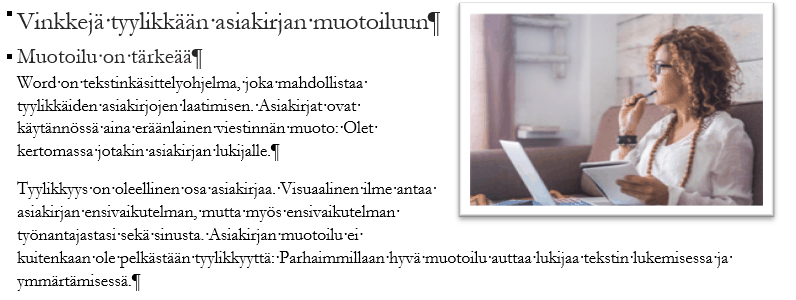
Äsken lisäämämme kuva näyttää hieman köpsältä asettelunsa ja kokonsa puolesta. Tavallisesti kuvat vaativatkin asettelua, jotta ne ovat siististi osa asiakirjaa.
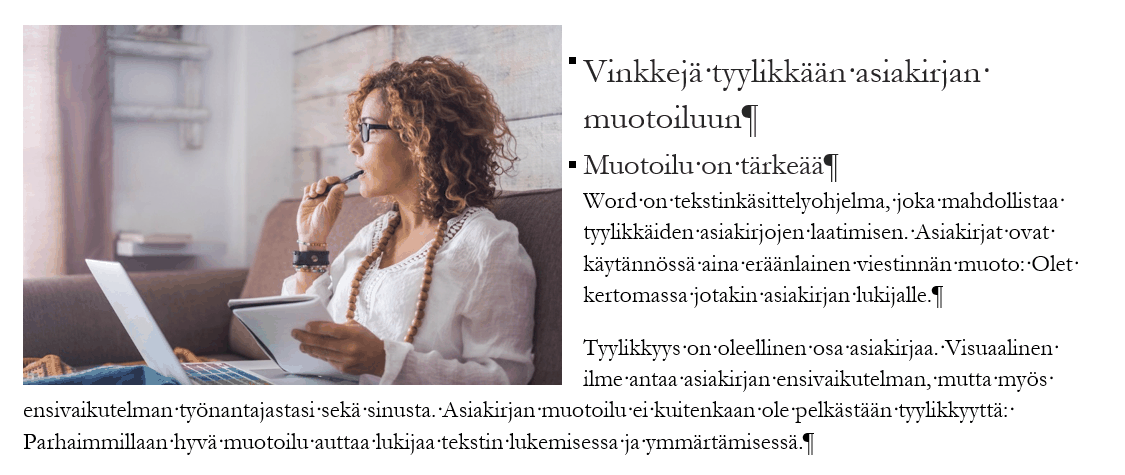
Eräs keskeisin asia on se, miten asiakirjan teksti kiertää kuvan. Haluamme, että teksti rivittyy kuvan ympäri.
Lopuksi Word tarjoaa vielä mahdollisuuksia kuvan ulkoasun mukauttamiseen.
Tutustutaan seuraavaksi siihen, miten pystyt asettelemaan kuvan.
Asiakirjassa olevaa kuvaa on muokattu siten, että se rivittyy tekstin kanssa, se on aseteltu linjaan otsikon yläreunan ja marginaalin kanssa, kuvaa on pienennetty ja sille on asetettu kehykset. Asiakirjasi voi näyttää esimerkiksi seuraavalta:
Tehtävä: Aseta teksti rivittymään kuvan ympäri
Asetetaan teksti rivittymään kuvan ympäri. Poista myös nyt ylimääräiseksi jäänyt rivinvaihto, jolla olimme aiemmin tehneet kuvalle tilaa. Asiakirjasi voi nyt näyttää esimerkiksi tältä:
Hienoa
### Kuva ja tekstin rivittymisen asettaminen
Valitse kuva ja napsauta sen oikealle puolelle ilmestyvää painiketta **Asetteluasetukset **.
Avautuvassa valikossa valitse **Tekstin rivitys käytössä ** ‑kohdasta vaihtoehto **Neliö **.
Saavutettavuus ja kuvan asettelu
Saavutettavuus
Edellä kuvattu kuvan asettelu tekstin rinnalle aiheuttaa saavutettavuusongelmia, jotka ovat eri ruudunlukuohjelmissa erilaisia. Voi käydä, että ohjelma ei pääse käsiksi kuvan vaihtoehtoiseen tekstiin. Voi myös käydä, että ohjelma jopa ohittaa kokonaan kuvan vierellä olevan tekstin.
Aiemmin mainittu Wordin saavutettavuustarkistus (Tarkista Helppokäyttöisyys Tarkista helppokäyttöisyys Kuvaa tai objektia ei ole sidottu tekstiin ”, jos kuva on aseteltu edellä kuvatulla tavalla.
Ongelmaan ei ole helppoa korjausta. Saavutettavuuden kannalta paras ratkaisu on, että kuvan vieressä ei ole tekstiä, vaan kuva on omana kappaleenaan ja kuvaan liittyvä teksti on ennen kuvaa tai sen alla.
Tehtävä: Linjaa kuva ylälaitaan ja oikeaan marginaaliin
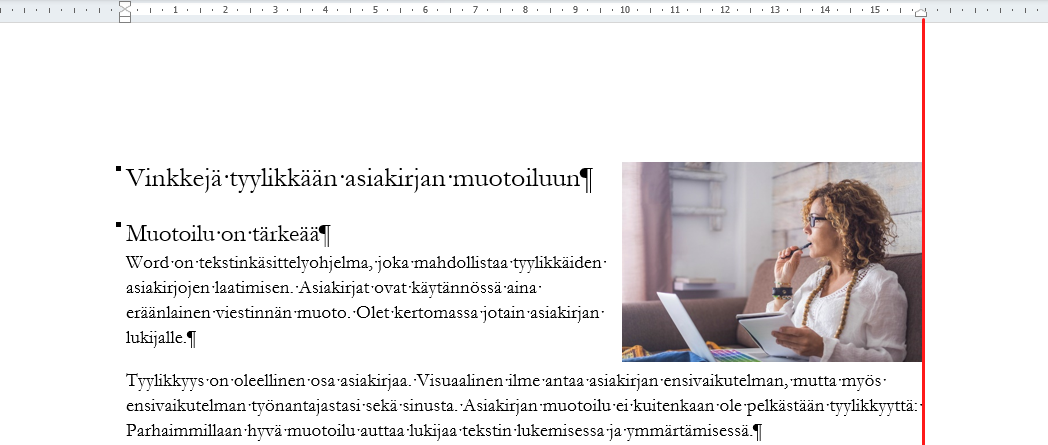
Siirrä kuva asiakirjan oikeaan reunaan. Kuva tulisi tasata marginaalin reunaan (eli siihen kohtaan, jota pitemmälle teksti ei mene).
Varmista, että kuva on linjassa otsikkorivin ja asiakirjan oikean reunan kanssa. Malli kuvan asettelusta, jossa marginaali on korostettu punaisella viivalla:
Hienoa
### Kuvan siirtäminen
Kun viet hiiren osoittimen valitun kuvan päälle, se muuttuu nuolipäiseksi ristiksi. Tartu osoittimella kuvaan ja siirrä se haluttuun paikkaan.
Nyt kun tekstin asettelussa on rivitys käytössä, voit siirtää kuvaa vapaasti paikasta toiseen.
Kuvan linjaaminen
Kun siirrät kuvan lähelle jotakin asiakirjassa olevaa reunaa, näkyviin tulee vihreä viiva, jota apuna käyttäen voit asettaa kuvan samaan linjaan. Varmista kuvaa asettaessasi, että kuva on linjassa oikean marginaalin sekä otsikon yläreunan kanssa.
Ohje
Marginaalia ei pidä ylittää
Kuvan asettaminen aivan asiakirjan reunaan on ongelmallista, koska tulostimet eivät kykene tulostamaan aivan sivun reunaan. Kyse on myös tyyliseikasta. Asiakirja näyttää paremmalta, mikäli sisällön tasaa johdonmukaisesti. Saatat myös haluta vilkaista seuraavan kohdan Kysymys: Miten saan vihreät viivat näkyville? , mikäli ne eivät näy sinulla.
Kysymys: Miten saan vihreät viivat näkyville?
Saattaa käydä niin, että vihreät viivat ovat sinulta kateissa. Olet saattanut ottaa pois siihen liittyvän valinnan.
Hienoa
### Apuviivojen näyttäminen
Saat apuviivat näkyville valitsemalla **Kuvan muoto ** ‑välilehden **Järjestä **-ryhmän **Tasaa **-valikosta **Käytä tasauksen apuviivoja ** -valinnan.
Kun muutat tätä, valinta jää Wordin oletusasetukseksi.
Mac apuviivat
Macilla apuviivat eivät valitettavasti ole saatavilla. Sen sijaan kuva "napsahtaa" marginaaliin ja otsikon ylälaidan linjaan.
Tehtävä: Muuta kuvan kokoa
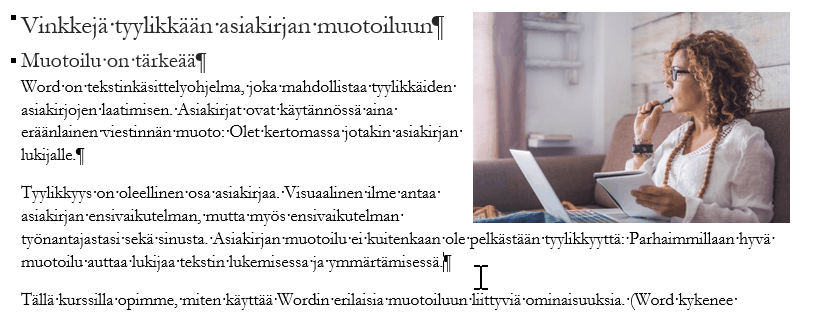
Muutetaan seuraavaksi kuvan kokoa. Pienennetään sitä selkeästi pienemmäksi. Malli:
Hienoa
### Kuvan koon muuttaminen
Ohje
### Paljon kuvia, tarkat mitat kuville
Voit käyttää Kuvan muoto Koko
Kysymys: Miten korjaan venyneen kuvan?
Mikäli olet muuttanut kuvan kokoa kuvan sivupisteestä kulmapisteen sijaan, on kuva venynyt eli sen mittasuhteet ovat vääristyneet. Varsinaista työkalua mittasuhteiden korjaamiseen ei ole, mutta voit tehdä niin, että palautat kuvan alkuperäiseen kokoon.
Tämän jälkeen voit säätää kuvan kokoa uudestaan. Muista, että muuttamalla kuvan kokoa kulmapisteistä, kuvan mittasuhteet säilyvät.
Hienoa
Kuvan palauttaminen alkuperäiseksi
Voit palauttaa kuvan alkuperäisen koon napsauttamalla Kuvan muoto Koko Palauta OK
Napsauta avautuvan Asettelu Koko Palauta OK :lla.
Tehtävä: Lisää kuvalle kehykset
Wordissa on runsaasti työkaluja kuvien ulkoasun muokkaamiseen. Emme tutustu tässä niihin syvemmin, mutta kylläkin asetamme kuvallemme kehykset. Huomaa, että kehysten asettaminen muuttaa hieman kuvan viemää tilaa, joten voi olla, että joudut säätämään kuvan kokoa vielä uudemman kerran. Malli:
Hienoa
Kuvatyylin lisääminen kuvaan
Napsauta haluamaasi kuvatyyliä **Kuvan muoto ** ‑välilehden **Kuvatyylit **‑ryhmässä olevasta valikosta.
Ohje
### Runsaasti työkaluja kuvan muokkaamiseen
Kuvan muoto Säädä
Mac: Kuvan pakkaamiseen liittyvät valinnat
Alla olevissa ohjeissa avaamme Pakkaa kuvat Kuvanlaatu
Tehtävä: Pakkaa kuva
Ei ole tavatonta, että kuvatiedostot ovat isojakin. Mikäli aiot lähettää tiedoston esimerkiksi sähköpostin liitteenä, voi olla viisasta poistaa korkealaatuisista kuvista liiallinen tarkkuus, josta ei ole apua tekstinkäsittelyssä. Kannattaakin ottaa tavaksi pakata kuvat, kun asiakirjasi lähestyy valmista.
Pakkaa asiakirjasi kuva käyttäen oletustarkkuutta 220 ppi.
Tässä vaiheessa sinun tulisi osata lisätä ja liittää Word-asiakirjaan tekstiä, mutta myös kuvia ja muotoilla niitä eri tavoin. Koetko, että osaat vai haluaisitko vielä kerrata jotain? Apua ja vertaistukea, sekä ideoita saat helposti kurssin keskustelufoorumilta.
Viimeisellä sivulla käsitellään taulukoita ja niiden liittämistä osaksi asiakirjaa.
Oletko suorittanut sivun tehtävät ja mennäänkö eteenpäin?