Laskenta
Excelissä on kahdenlaisia kaavoja: peruslaskukaavoja ja valmiita funktioita. Tällä sivulla perehdytään siihen, mitä peruslaskukaavat ovat ja miten niitä laaditaan.
Laskenta kohdistuu aina soluosoitteisiin, jotka muodostuvat sarake- ja rivitunnuksesta. Taulukon ensimmäisen solun osoite on A1. Osaatko sanoa, mikä on oman työkirjasi kolmannen sarakkeen ja viidennen rivin risteyksessä olevan solun osoite?
Kaavat alkavat aina =-merkillä. Vain näin niistä tulee aktiivisia eli toimivia kaavoja.
Yleisimmin käytetyt laskentaoperaattorit
| **+** | Yhteenlasku |
| **-** | Vähennyslasku |
| **\*** | Kertolasku |
| **/** | Jakolasku |
Tavoite
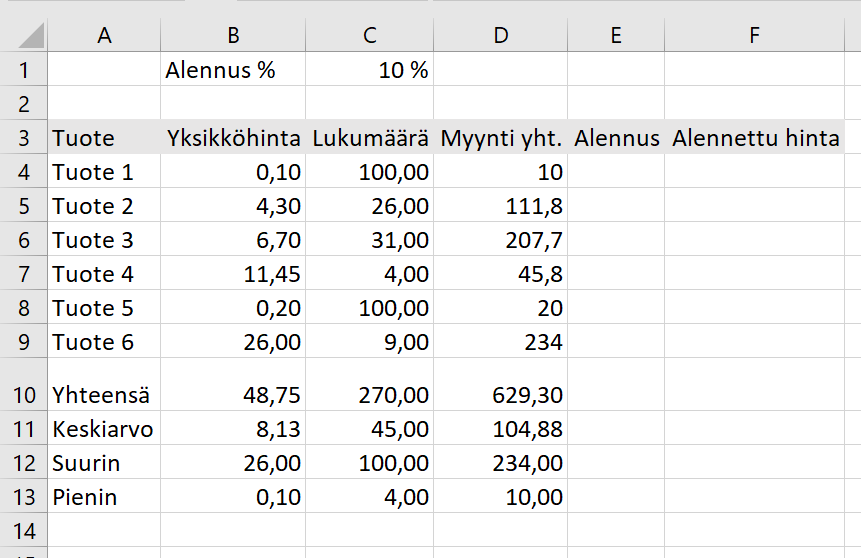
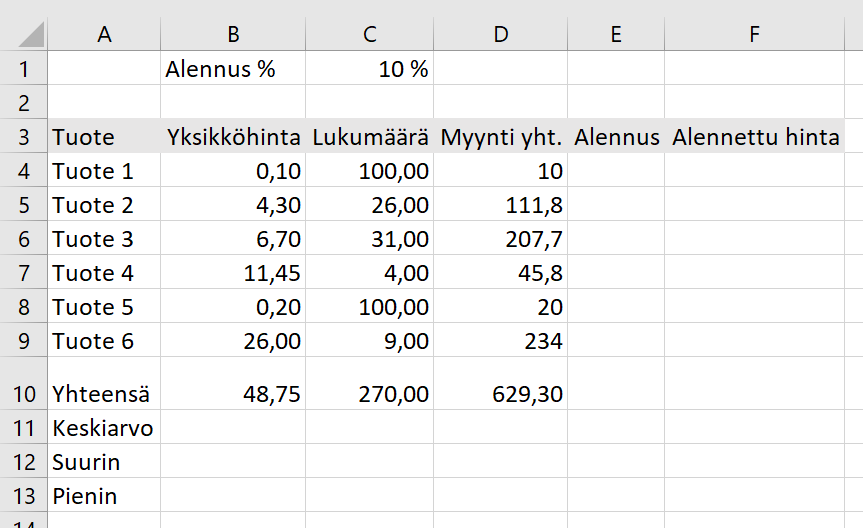
Tämän sivun viimeisen tehtävän jälkeen työkirjasi tulisi näyttää seuraavalta:
Video: Peruslaskukaavan luominen
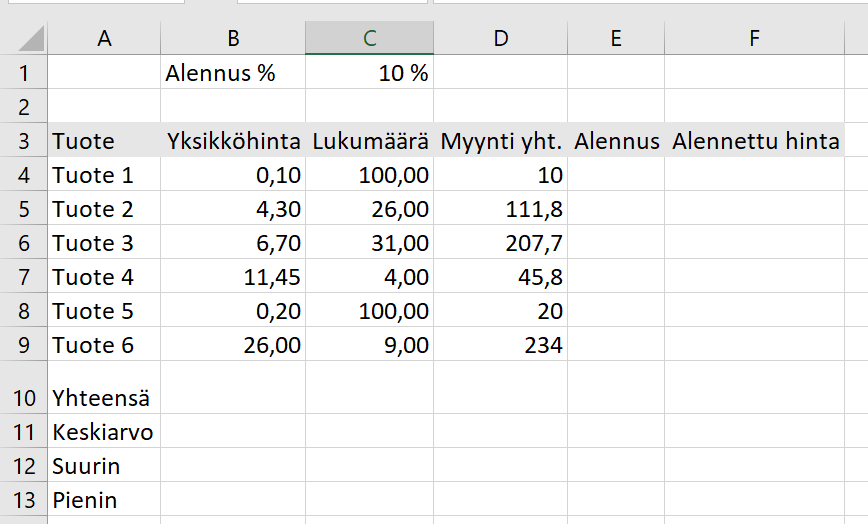
Tehtävä: Laske myynnin kokonaismäärä
Käytä peruslaskukaavaa selvittääksesi paljonko myyntiä on yhteensä kertynyt tuotteiden 1–6 osalta Excel‑harjoitustyökirjassa välilehdellä Laskenta (=yksikköhinta*lukumäärä)
Perehdy: Kaavan tarkistaminen
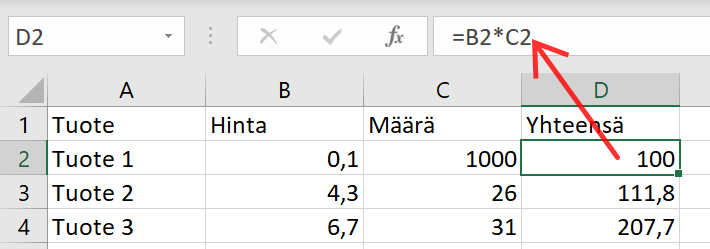
On tärkeää, että tarkistat kaavat, jotta ne ovat varmasti oikein.
Kun olet solussa, jossa kaava on, näet kaavariviltä solun sisällön.
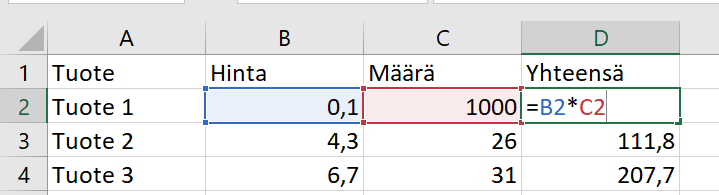
Kätevä konsti on myös kaksoisnapsauttaa kaavasolua, jolloin näet selkeämmin mihin soluihin kaavassa viitataan.
Jos kaava on kunnossa, poistu tilasta Esc‑näppäimellä, jottet vahingossa muuta kaavaa.
Perehdy: Kaavan kopiointi
Kun tarvitset useita samanlaisia laskutoimituksia allekkaisiin tai vierekkäisiin soluihin, voit kopioida kaavan.
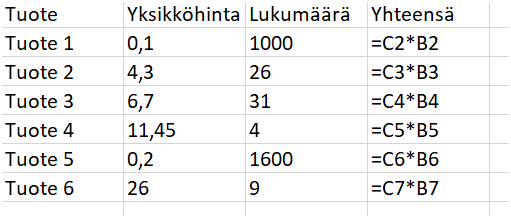
Kopioitaessa kaavaa viittaukset muuttuvat kopiointisuunnan mukaisesti.
Voit kopioida kaavan näin:
- Siirry soluun, jossa kaava on.
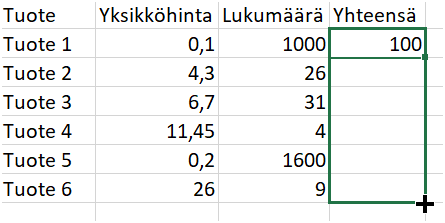
- Tartu hiirellä solun oikeaan alakulmaan siten, että hiiren osoitin muuttuu mustaksi plus-merkiksi.
- Kopioi kaava vetämällä hiirtä alas tai vasemmalle.
Jos kaava kopioidaan alas eli rivien suuntaisesti, suhteellisten soluviittausten rivinumerot kasvavat.
| #### Ennen | #### Jälkeen |
 |
 |
Jos kaava kopioidaan oikealle eli sarakkeiden suuntaisesti, soluviittausten sarakekirjaimet kasvavat.


Voit testata kopiointia omassa harjoitustyökirjassasi!
Perehdy: Funktioiden perusteet
Funktiot alkavat =‑merkillä, vaikkei sitä tarvitse aina itse kirjoittaa. (Merkki kirjoitetaan aina, kun kirjoitat funktion käsin.) Funktioita on satoja erilaisia ja niillä kaikilla on nimi. Kaavaan tulevat viittaukset, kuten tieto siitä, minkä solujen sisällöt on laskettava yhteen, tulevat aina sulkujen sisään.
Summafunktio näyttää tällaiselta: =SUMMA(Viittaus)
Jos viittauksena on alue, viittauksessa on aloitussolu:lopetussolu. Esimerkiksi A1:A10
Summafunktion voi lisätä taulukkoon usealla eri tavalla. Tapauskohtaisesti kannattaa käyttää eri tapoja. Seuraavassa tehtävässä harjoittelemme niistä yhtä.
Video: Summien laskeminen
Tehtävä: Tee summakaava lukujen alapuolelle Yhteensä-riville
Jatka tehtävää taulukkolehdellä Laskenta.
Lisää summafunktio Excel-harjoitustyökirjasi taulukkoon yksittäiseen soluun. Käytä summafunktiotoiminnallisuutta selvittääksesi mikä on tuotteiden 1-6
a) yksikköhintojen ja
b) lukumäärien yhteenlaskettu määrä.
Tehtävän jälkeen taulukkosi näyttää tällaiselta:
Perehdy: Useita summia yhdellä kertaa
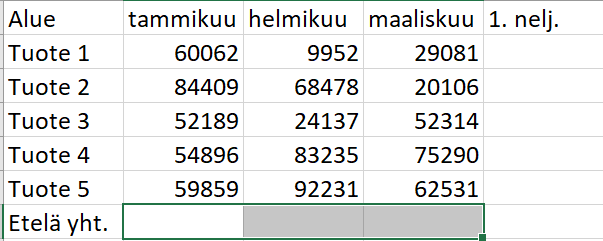
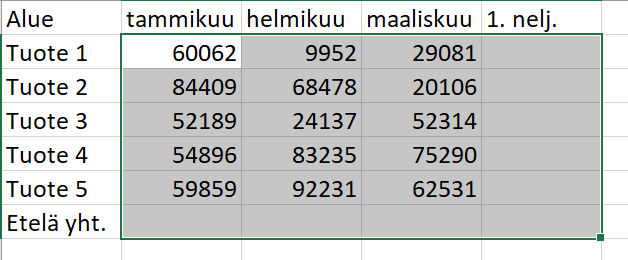
 | Voit myös laskea useamman sarakkeen solujen summat yhteen samalla kertaa. Maalaa alue, johon summat tulevat ja paina sitten **Summa**‑painiketta. |
Nyt kaava ei ehdota summattavia tietoja, vaan ottaa automaattisesti yläpuolella tai vieressä olevat solut. Voit testata tätä ja tarkistaa valmiista kaavoista, että tiedot ovat oikein.
Perehdy: Rivien ja sarakkeiden summat yhdellä kertaa
Kun laskettavat tiedot ja kaavan paikka on maalattu, funktio laskee automaattisesti maalattujen tietojen summan. Tämä on huomattavasti turvallisempi tapa kuin edellinen, sillä näin tulet valinneeksi juuri oikeat solut ja niiden sisällöt yhteenlaskua varten. Kokeile vaikka!
Perehdy: Keskiarvot, minimit, maksimit ja määrät
Kun napsautat
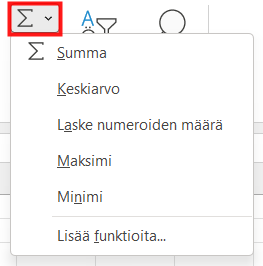 |
Keskiarvo ( Laske numeroiden määrä ( Maksimi ( Minimi ( |
Tehtävä: Laske sarakkeiden keskiarvo sekä suurin ja pienin arvo
Palaa Excel-harjoitustyökirjasi välilehdelle Laskenta. Selvitä, mikä on tuotteiden 1-6 yksikköhintojen, lukumäärien ja myynnin yhteismäärien keskiarvo.
Selvitä myös niiden pienin ja suurin arvo.
Hienoa! Nyt on hyvä hetki varmistaa, että kaikki on mennyt oikein. Varmista, että työkirjasi on samanlainen kuin sivun alussa olevassa mallissa.
Oletko suorittanut sivun ja valmis menemään eteenpäin?