Suhteelliset ja suorat viittaukset
Tällä sivulla käsitellään termejä ”suhteelliset viittaukset” ja ”suorat viittaukset”. Saatatkin ehkä muistaa, että termit ovat esiintyneet jo aiempien tehtävien yhteydessä. Käytännössä kyse on siitä, miten kaava käyttäytyy kopioitaessa. Tutustutaan aiheeseen tehtävillä ja esimerkeillä.
Video
Tavoite
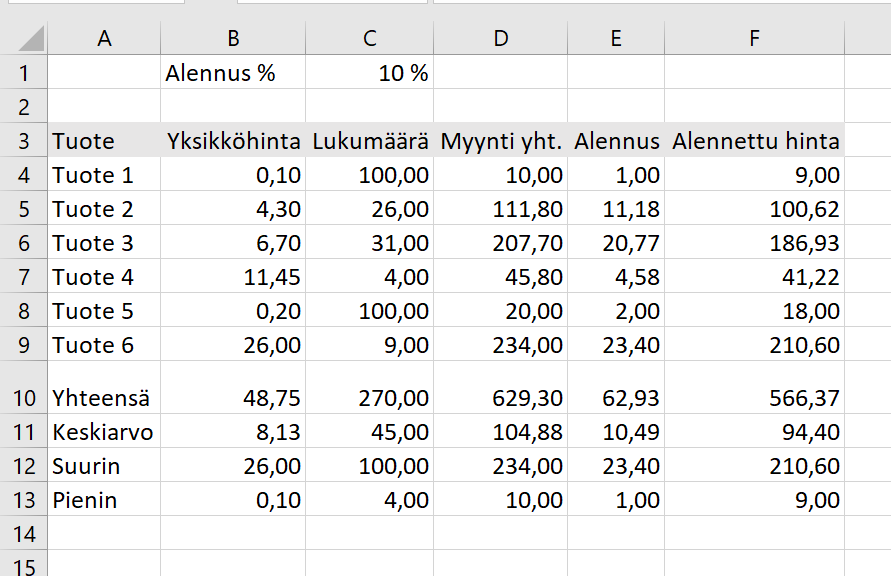
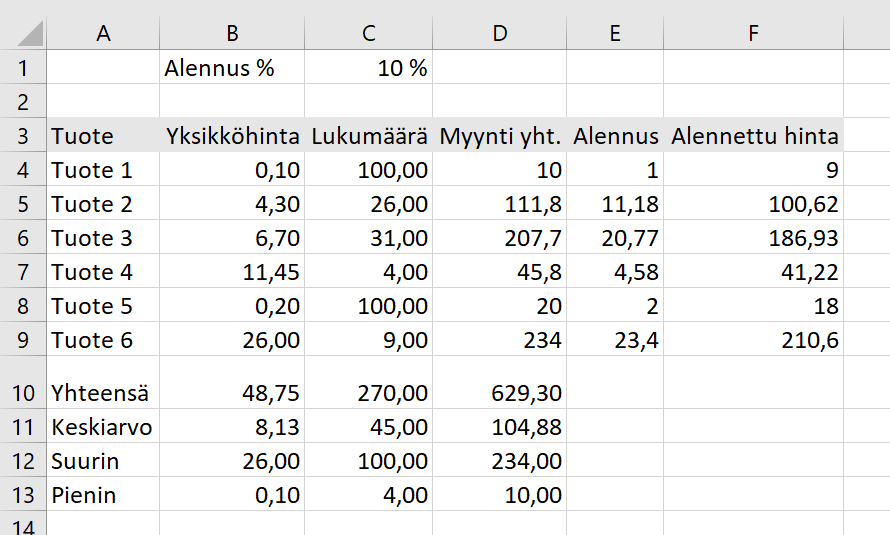
Jatkamme eteenpäin samassa taulukossa, kuin edellisellä sivulla. Tämän sivun jälkeen, sen tulisi näyttää seuraavalta. Työkirjassa käytetään suhteellisia viittauksia muun muassa myynnin määrään ja suoraa viittausta alennusprosenttiin.
Perehdy: Suhteellinen viittaus
Kun teet laskukaavan, viittaukset ovat oletuksena suhteellisia viittauksia.
Suhteellinen viittaus tarkoittaa sitä, että kopioidessasi kaavaa viittaus liukuu suhteessa alkuperäiseen kaavaan. Esimerkiksi kun alla olevassa mallissa on solun D2 kaava =B2*C2 kopioidaan alaspäin seuraavaan soluun D3, päivittyvät kaavassa olevat viittaukset vastaavalla tavalla alaspäin, jolloin kaavasta tulee =B3*C3.
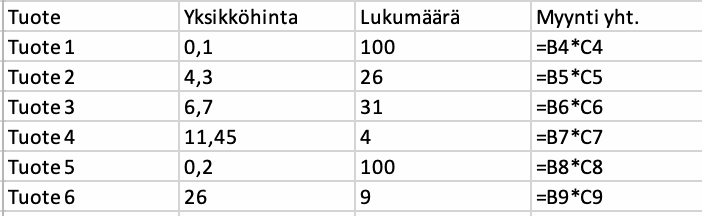
Vastaavalla tavalla kaavat päivittyvät myös sivusuuntaan kopioitaessa.

Perehdy: Suora viittaus
On tilanteita, joissa kaavaa kopioidessa jonkun kaavan tiedon pitäisi pysyä samana, eikä se saisi lähteä liukumaan.
Tällöin tarvitaan suoraa viittausta.
Suoran viittauksen tunnistaa $‑merkistä sarakekirjaimen ja rivinumeron edessä, esim. $C$1. Tällainen viittaus kohdistuu kiinteästi kyseiseen soluun.
Suorasta viittauksesta käytetään myös termejä absoluuttinen, kiinteä, kiinnitetty tai vakioitu viittaus.
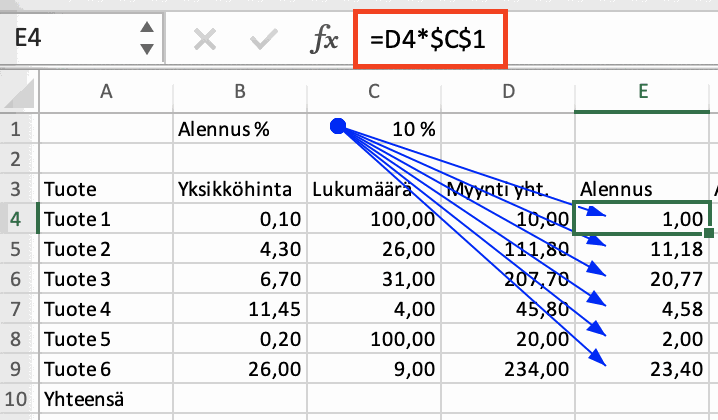
Yhteensä-tieto (D4) on kerrottu alennusprosentilla (C1). Tulo näkyy sarakkeessa ”Alennus”.
Koska alennusprosentti pitää hakea kaikissa kaavoissa solusta C1, eli se ei saa kopioidessa liukua, on solusta C1 tehty suora viittaus ($C$1). Tällöin esimerkiksi soluun E5 tulee kaava =D5*$C$1.
Perehdy: Suoran viittauksen kirjoittaminen
Suoran viittauksen ($‑merkin) saa kaavaa tehdessä F4‑näppäimen avulla. Kun kohdistin on kaavassa soluosoitteen kohdalla, F4‑näppäimen painallus muuttaa suhteellisen viittauksen suoraksi (esimerkiksi C1 -> $C$1).
F4 vai fn+F4 eli kun F4 näppäin ei tunnu toimivan
Mikäli et saa F4‑painiketta toimimaan omalla koneellasi, tutki onko näppäimistössäsi fn‑näppintä. Voi olla, että joudut käyttämään fn+F4‑näppäinyhdistelmää. fn‑näppäin löytyy tavallisesti vasemman Ctrl‑näppäimen vierestä.
Suoran viittauksen kirjoittaminen käsin
Voit myös tarvittaessa kirjoittaa suorat viittaukset käsin lisäämällä $‑merkin oikeisiin kohtiin. Merkki kirjoitetaan näppäinyhdistelmällä Alt gr+4.
Tehtävä: Laske alennus
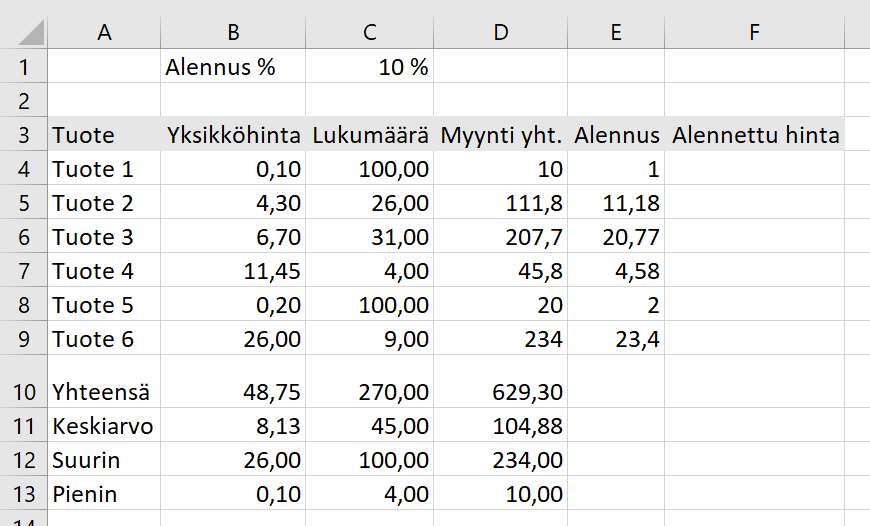
Jatka tehtävien tekoa lataamassasi Excel-harjoitustyökirjassa. Selvitä, mikä on alennuksen suuruus kunkin tuotteen (1–6) osalta sarakkeeseen ”Alennus”.
Alennuksen suuruus on myynti * alennus%.
Tehtävä: Laske alennettu hinta
Nyt selvitä Excel-harjoitustyökirjassa olevan taulukon ja siihen syötettyjen tietojen perusteella, mitkä ovat tuotteiden 1-6 alennetut hinnat alennuksen jälkeen.
Alennettu hinta = myynti-alennus (myynti vähennä alennus).
Tehtävä: Desimaalien muotoilu ja kaavojen kopiointi
Kopioi yhteensä-, keskiarvo-, suurin- ja pienin-kaava alennus- ja alennettu hinta sarakkeiden alapuolelle harjoitustyökirjan taulukossa Laskenta.
Muotoile kaikki luvut siten, että niissä on kaksi desimaalia.
Lisätehtävä: Nimetty solu
Suoran viittauksen sijasta on mahdollista myös käyttää nimettyjä soluja. Solu nimetään kirjoittamalla sille nimi Nimiruutu‑kenttään.
Harjoitellaan tätä nimeämällä solu C1.

Valitse solu C1, kirjoita Nimiruutu‑kenttään alennus_prst ja paina Enter.
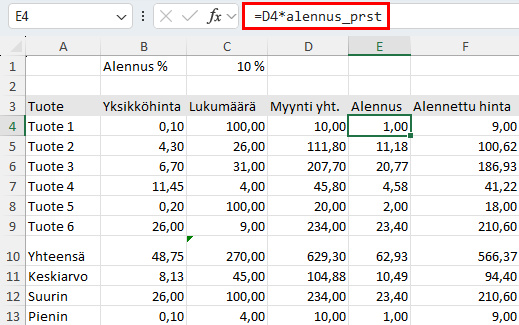
Tämän jälkeen valitse solu E4 ja korvaa kaavassa oleva suora viittaus $C$1, nimetyllä solulla alennus_prst ja paina Enter.
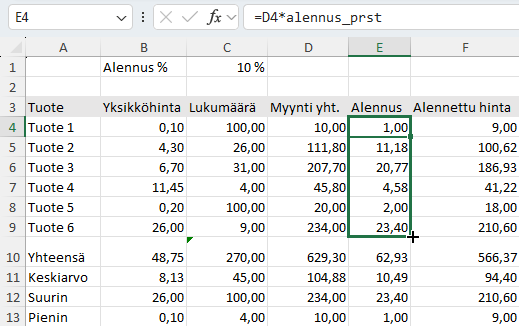
Nyt voit kopioida kaavan muihin Alennus-sarakkeen soluihin.
Hienoa! Olet nyt päässyt käyttämään Excelin hieman monimutkaisempia toimintoja käyttäessäsi suhteellisia ja suoria viittauksia. Kun tulet niiden kanssa sinuiksi, työsi nopeutuu merkittävästi.
Jos olet tehnyt kurssia yhdeltä istumalta, nyt olisi jälleen aika nousta hetkeksi ylös ja vetää muutaman kerran syvään henkeä.
Oletko suorittanut sivun ja valmis menemään eteenpäin?