Taulukko
Tällä sivulla opit, miten lisätä taulukko osaksi asiakirjaasi. Taulukon käyttöön liittyy useita erilaisia muotoiluvalintoja ja vaihtoehtoja, joista tässä käymme läpi tärkeimmät. Opit samalla myös käsittelemään taulukkoasi.
Video
Tavoite
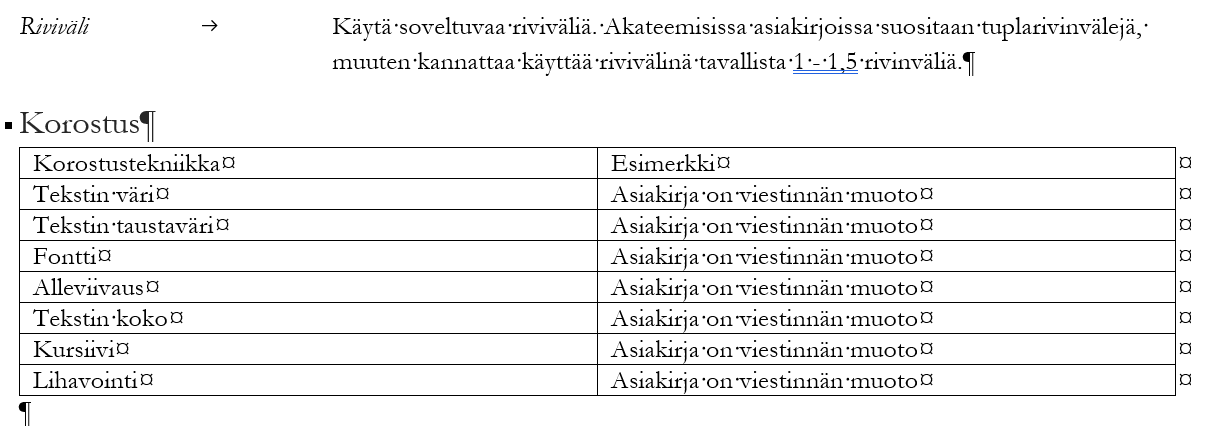
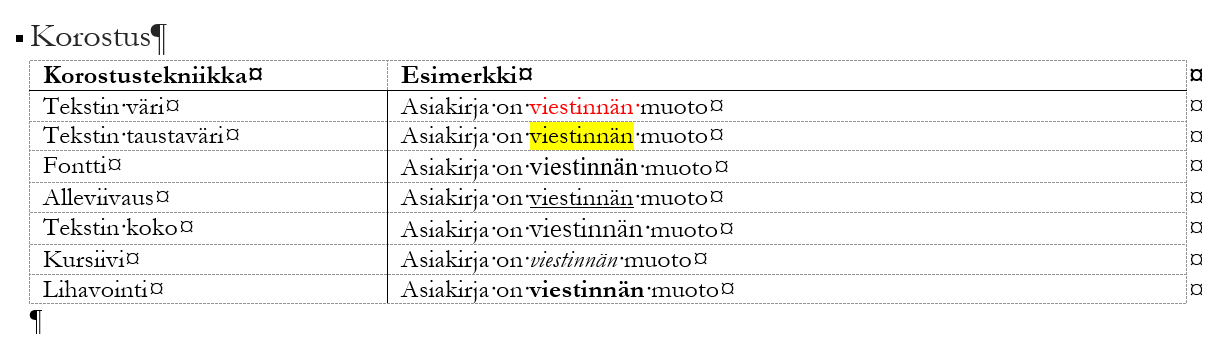
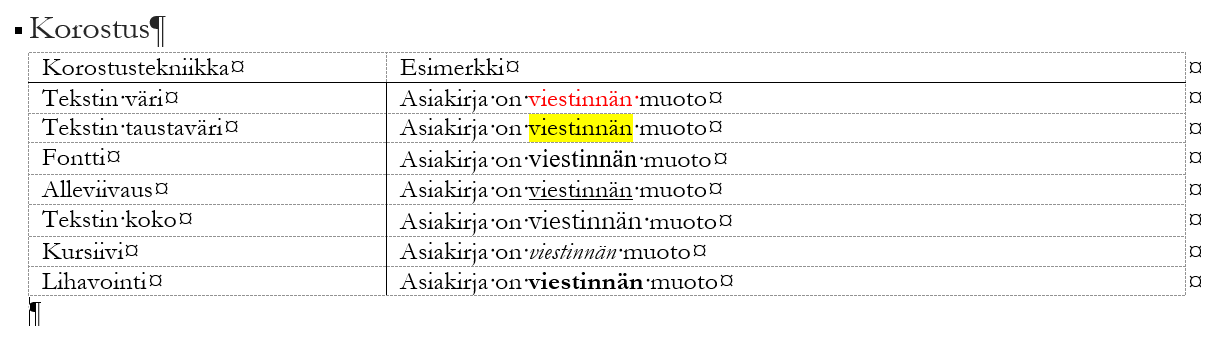
Lisäämme asiakirjan loppuun seuraavanlaisen taulukon. Taulukkoon on lisätty tarvittavat tiedot, jotka on muotoiltu esimerkin mukaan. Taulukon reunat on muotoiltu mallin mukaan, sarakeleveyksiä on korjattu ja otsikkorivi on muotoiltu erikseen.
Saavutettavuus ja taulukot
Taulukot sopivat usein laajan aineiston kuten tilastojen esittämiseen. Ne aiheuttavat kuitenkin saavutettavuusongelmia, koska esimerkiksi ruudunlukuohjelmalla on hankalaa lukea isoa taulukkoa.
Tehtävä: Lisää asiakirjan loppuun uusi otsikko
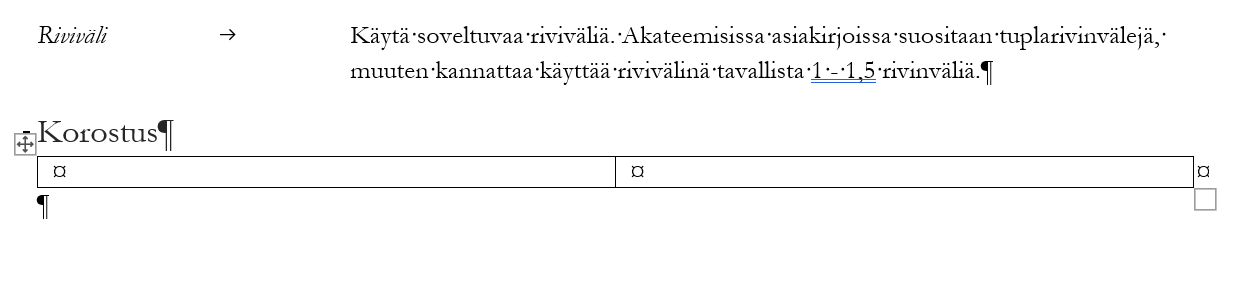
Tehtävä: Lisää taulukko
Tehtävä: Ota ruudukko näkyville
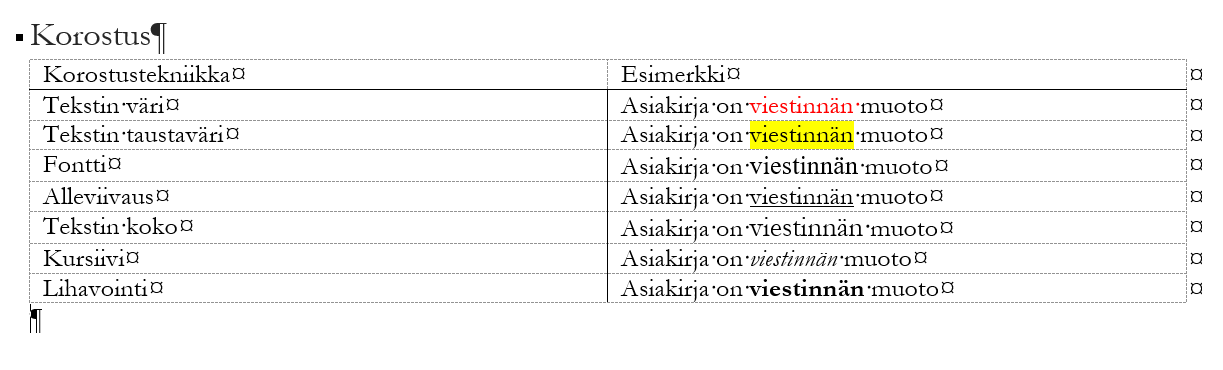
Taulukon muokkaaminen on toisinaan hankalaa, mikäli solujen reunoja ei näe. Wordissä on oma työkalu, jolla saamme solujen rajat näkyviin, vaikka soluilla ei olisikaan piirrettyjä reunoja.
Ota ruudukko näkyville. Malli:

Joudumme ensin mainitsemaan Asettelu‑välilehdestä. Puhumme seuraavaksi taulukkoon liittyvästä Asettelu-välilehdestä, joka tulee saataville, kun taulukko on valittuna. Tätä ei tule sekoittaa saman nimiseen Asettelu‑välilehteen, jossa keskitytään asiakirjan asetteluun.

Valitse siis taulukko ja siirry oikealle Asettelu‑välilehdelle.
Näytä ruudukko

![]() | Napsauta **Asettelu**‑välilehden **Taulukko**‑ryhmän **Näytä ruudukko** ‑painiketta. Nyt ruudukko tulee näkyville taulukon ympärille. |
Piilota ruudukko
Voit jälleen piilottaa ruudukon napsauttamalla Näytä ruudukko ‑painiketta uudelleen.
Tehtävä: Korjaa sarakeleveydet
Muutetaan seuraavaksi hieman taulukon sarakeleveyksiä siten, että teemme vasemman puoleisesta sarakkeesta hieman kapeamman. Malli:
Rivikorkeuden ja sarakeleveyden muuttaminen taulukossa
![]() | Rivien ja sarakkeiden kokoa voidaan muuttaa hiirellä. Tartu rivin tai sarakkeen reunaan ja vedä se haluamaasi kohtaan hiirellä. |
Rivikorkeuden ja sarakeleveyden muuttaminen valintanauhalla
Tehtävä: Muotoile otsikkorivi
Muotoillaan lopuksi taulukon otsikkorivi erottumaan muista riveistä. Valitse otsikkorivi ja lihavoi siinä oleva teksti. Malli:

Rivin tai sarakkeen valitseminen

Voit valita taulukon rivin napsauttamalla hiirellä taulukon ulkopuolella reunan lähellä haluamasi rivin kohdalla. Nyt voit kohdistaa muutoksia ja muotoiluja tähän yhteen riviin.
Sarake valitaan vastaavalla tavalla.
Lisätehtävä: Asettele taulukko omalle sivulleen
Jos taulukkosi ei mahdu kokonaan samalle sivulle tekstin kanssa, voit siirtää sen alkamaan seuraavalta sivulta lisäämällä ennen taulukkoa sivunvaihdon.
Malli:
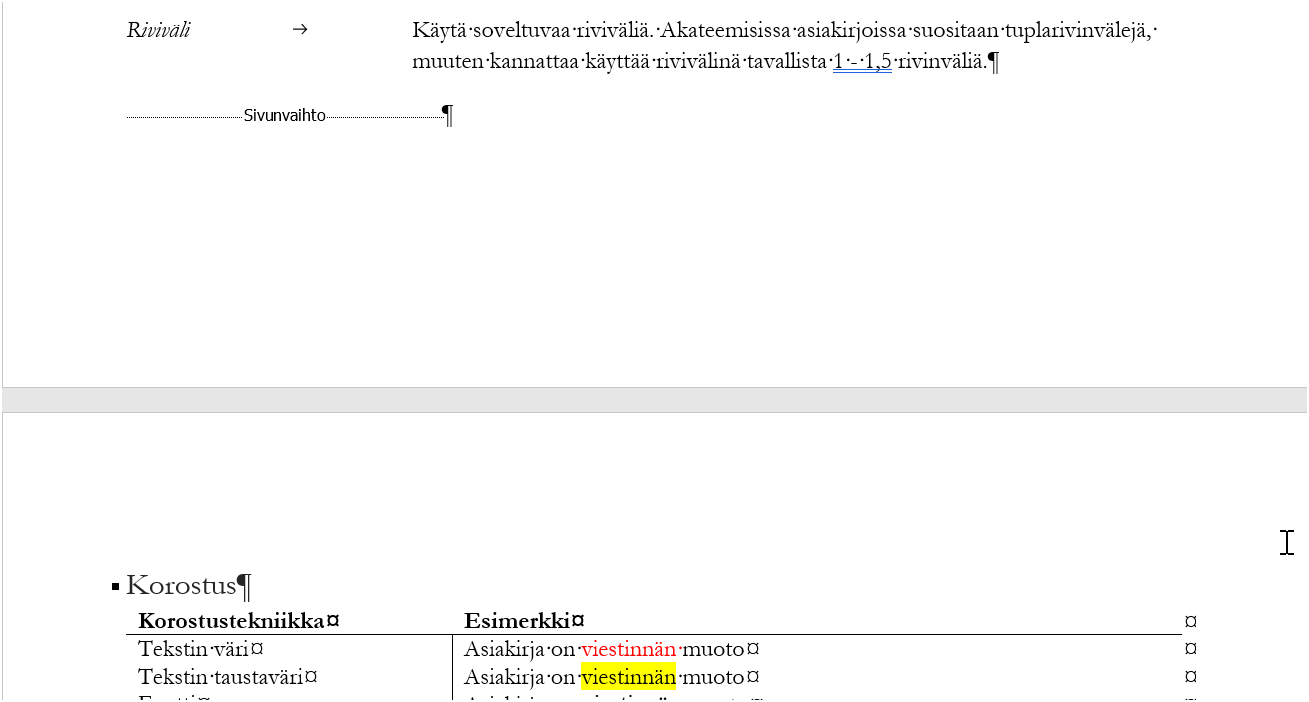

Aseta kohdistin Riviväli-kappaleen loppuun.

Lisää sivunvaihto napsauttamalla Lisää‑valilehden Sivut‑ryhmän Sivunvaihto‑painiketta. Vaihtoehtoisesti voi käyttää Ctrl+Enter‑näppäinkomentoa.

Poista lopuksi sivun 2 alusta ylimääräinen kappalevaihto napsauttamalla Delete‑näppäintä.
Sivunvaihdon poistaminen
Jos myöhemmin haluat poistaa sivunvaihdon, aseta kohdistin sivun loppuun ja poista sivunvaihto
napsauttamalla hiirellä sen edessä ja poista Delete‑näppäimellä.
| `Ctrl+Enter` | Sivunvaihto |
Ensimmäinen ajatus on lisätä sivunvaihto juuri ennen taulukkoa, joka onkin sille luonteva sijainti. Silloin kuitenkin kävisi niin, että taulukkoa edeltävä otsikko jäisi "orvoksi" edelliselle sivulle. Otsikko olisi yksinään ja sitä seuraava teksti alkaisi vasta seuraavalta sivulta.
Orpoja otsikoita kannattaa välttää. Ne ovat lukijalle hämmentäviä, koska lukijan on hankala hahmottaa, että kyseessä on otsikko.
Perehdy: Koko taulukon valitseminen
Perehdy: Taulukon siirtäminen
Perehdy: Taulukon poistaminen
Hyvää työtä! Tarkista alla olevasta mallista, että olet tehnyt kaiken. Tallenna muokkaamasi lopullinen asiakirja ja palauta se tarkastettavaksi.
OtsikotMuotoile asiakirjan kaikki otsikot käyttäen **Otsikko 1** ja **Otsikko 2** -tyylejä.
Käytä asiakirjan muotoiluun **Design**‑välilehteä ja sieltä erityisesti
- fonttikokoa
- kappaleväliäKuvaAsiakirjaan on liitetty kuva.
Muotoile kuva niin, että se on asiakirjassa siististi. Kuva on:
- Asetettu rivittymään tekstin kanssa
- Muutettu kooltaan pienemmäksi
- Siirretty reunaan siten, että se on linjassa otsikon ja marginaalin kanssa
- Kuvalle on asetettu reunuksetLuetteloAsiakirjassa on luettelo, jossa käytetään oikein luettelomerkkejä.Riippuva sisennysAsiakirjassa käytetään riippuvaa sisennystä, jossa Tab-painikkeella luotu sivuotsikoita.
Sivuotsikko on muotoiltu kursiivilla.
Tämän lisäksi osaat myös käyttää tavallista sisennystä.TaulukkoAsiakirjassa on taulukko, jossa on käytetty esimerkissä näkyviä tyylittelyitä:
- Otsikkorivi on muotoiltu eri tavalla
- Taulukon reunat on asetettu näkymään esimerkin mukaan
- Taulukon sarakeleveyksiä on säädettyEtsi ja korjaaAsiakirjassa olevat kaikki kokonaiset 'fontti'-sanat on korvattu sanalla 'Kirjasintyyppi'.Muut toiminnotOsaat myös käyttää seuraavia toimintoja:
- Muotoilujen poistaminen
- Muotoilujen kopioiminenPalautus
Palauta tehtävä lähettämällä se sähköpostin liitetiedostona osoitteeseen palautus@kunnollavauhtiin.fi. Laita sähköpostin otsikoksi Word 1 palautus.
Oletko palauttanut tehtävän?
EiKyllä
Nyt on hyvä hetki suorittaa tähän lukuun liittyviä vapaaehtoisia lisätehtäviä. Ensimmäinen niistä on Työpöytä- ja verkkoversio. Vaihtoehtoisesti voi toki siirtyä myös seuraavaan lukuun.
Seuraava luku on Taulukkolaskennan perusteet.
Onneksi olkoon Office kunnolla vauhtiin: Word perusteet ‑kokonaisuuden suorittamisesta! Käytännössä se kattoi Tekstinkäsittelyn perusteet ‑luvun.
Voit vielä halutessasi suorittaa tähän lukuun liittyviä vapaaehtoisia lisätehtäviä. Ensimmäinen niistä on Työpöytä- ja verkkoversio.