Monen ikkunan tehokas käyttö
Kun työskentelet useamman ohjelman tai tiedoston kanssa yhtäaikaisesti, on käytössäsi muutamia erilaisia tehokkaita tapoja käyttää useaa ikkunaa. Tämä on erityisen hyödyllinen taito tällä verkkokurssilla, jossa teet tehtäviä yhdessä ikkunassa ja luet ohjeita toisesta ikkunasta. Käydään seuraavaksi läpi, miten:
- Voit jakaa näytön kahdelle vierekkäiselle ikkunalle
- Voit siirtyä ikkunasta toiseen nopealla näppäinpainalluksella
Video: Kaksi ikkunaa rinnakkain
Tehtävä: Kaksi ikkunaa rinnakkain
Voit järjestellä auki olevia ikkunoita näytölläsi joko hiirellä tai pikanäppäimillä.
Perehdy: Valikot ovat pienentyneet
Kun muutat Office-ohjelmien ikkunoiden kokoa tai jaat näyttöä, ohjelmien käyttöliittymät mukautuvat näytön kokoon sopiviksi.
Tämä voi vaikuttaa valikoiden ja työkalurivien ulkoasuun ja käytettävyyteen.

Tutkitaan vaikkapa Excelin Kaavat‑välilehteä. Yllä kuva, jolta se näyttää ikkunan ollessa hyvin levea. Tässä esimerkiksi Funktiokirjasto‑välilehden valikot ovat kukin erillisiä painikkeita.
Painikkeiden ulkomuoto voi muuttua tai ne voivat siirtyä

Tässä kuvassa ikkuna on hieman kapeampi.
Huomaa miten Funktiokirjasto‑ryhmän painikkeet muuttavat muotoaan.
Painikkeiden kuvastekstit voivat poistua

Kun kavennamme ikkunaa entisestään, osa funtiokirjaston valikoista menettää painikkeessa olevan tekstin ja muuttuvat pieniksi painikkeiksi.
Koko ryhmä voi muuttua erilliseksi painikkeeksi
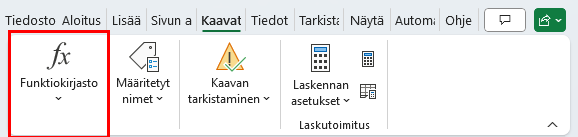
Lopulta, kun ikkunaa pienentää entisestään, koko ryhmä muuttuu yksittäiseksi painikkeeksi.
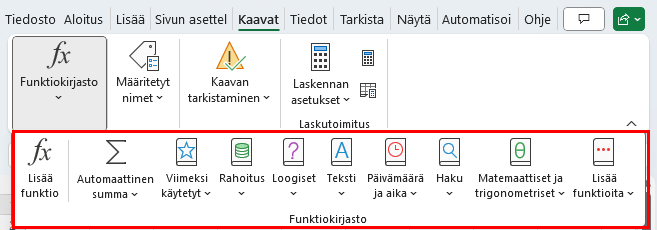
Funktiokirjasto‑ryhmän saa avattua napauttamalla sen painiketta ja näkyville aukeaa ryhmä samanlaisena kuin se näkyy leveimmässä ikkunassa.
Mikä avuksi?
Mikäli ikkunan koon muuttaminen ei riitä tai se ei ole mahdollista, tätä saa helpotettua poistalla valintanauhalta tarpeettomia painikkeita. Toinen vaihtoehto on muuttaa näytön asetuksia siten, että valintanauhalle tulee lisää tilaa.
Video: Ikkunoiden nopea vaihtaminen
Tehtävä: Selaa auki olevia ikkunoita
Kun sinulla on useita auki olevia ikkunoita, on niiden välillä helppo liikkua Alt+Tab‑näppäinyhdistelmällä.
Seuraavaksi tutustumme valintanauhaan. Erityisesti tilanteissa, joissa muutat ikkunan kokoa, on hyvä tuntea valintanauhan salat. Merkataanko suoritetuksi ja mennään eteenpäin?