Lisää esityksen mielenkiintoisuutta videolla
Videot ovat nykyään arkipäivää ja onkin tavallista, että PowerPoint-esitys sisältää dioja, joissa on video.
Tällä sivulla opimme mm.
- erityyppisten videoiden lisäyksen ja linkityksen esitykseen
- videoiden pakkauksen pienempään kokoon
- mahdollisuudet videoiden muokkaukseen ja muotoiluun.
Pohjatiedoston lataaminen
Lataa ja tallenna Sosiaalinen_media.mp4 ‑tiedosto haluamaasi paikkaan. Lisäämme sen esitykseesi.
Sosiaalinen_media.mp4Tavoite
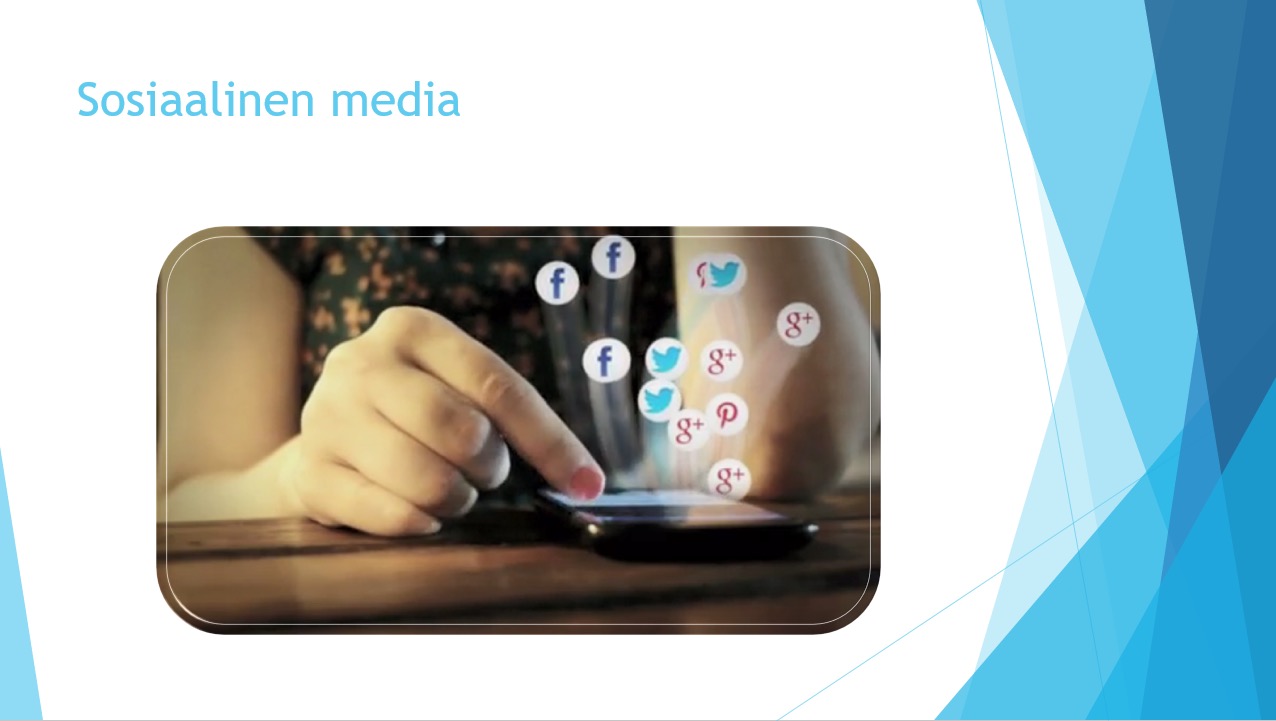
Jatkamme tehtävän tekemistä Tehtava_SmartArt_videot_ja_esittajanakyma.pptx ‑esityksessä ja lisäämme sen diaan 7 videon. Videolle on tehty seuraavat muokkaukset:
- Videon reunat on tyylitelty.
- Videolle on asetettu alkuruutu, joka häivytetään pois, kun video käynnistyy.
- Videon alusta ja lopusta on leikattu pois tarpeetonta materiaalia.
- Kun diaan saavutaan Diaesitys‑näkymässä, video käynnistyy automaattisesti kokonäytön tilassa.
- Video on pakattu siten, että esityksen voi lähettää sähköpostissa.
Lopussa dia näyttää seuraavalta:
Tehtävä: Lisää diaan numero 7 video Sosiaalinen_media.mp4
Siirry diaan 7 ja lisää tallentamasi videotiedosto esitykseen. Älä lisää tiedostoa linkkinä, koska silloin se ei siirry esityksesi mukana.
Mac: Videon aloituskuva
Videon aloituskuvaan liittyvät painikkeet ovat hieman eri nimellä Mac-versiossa.
Tehtävä: Vaihda videon aloituskuva
Vaihda aloituskuvaksi videosta sellainen kohta, jossa näkyy sosiaalisen median kuvakkeita, noin 5 sekunnin kohdalla.
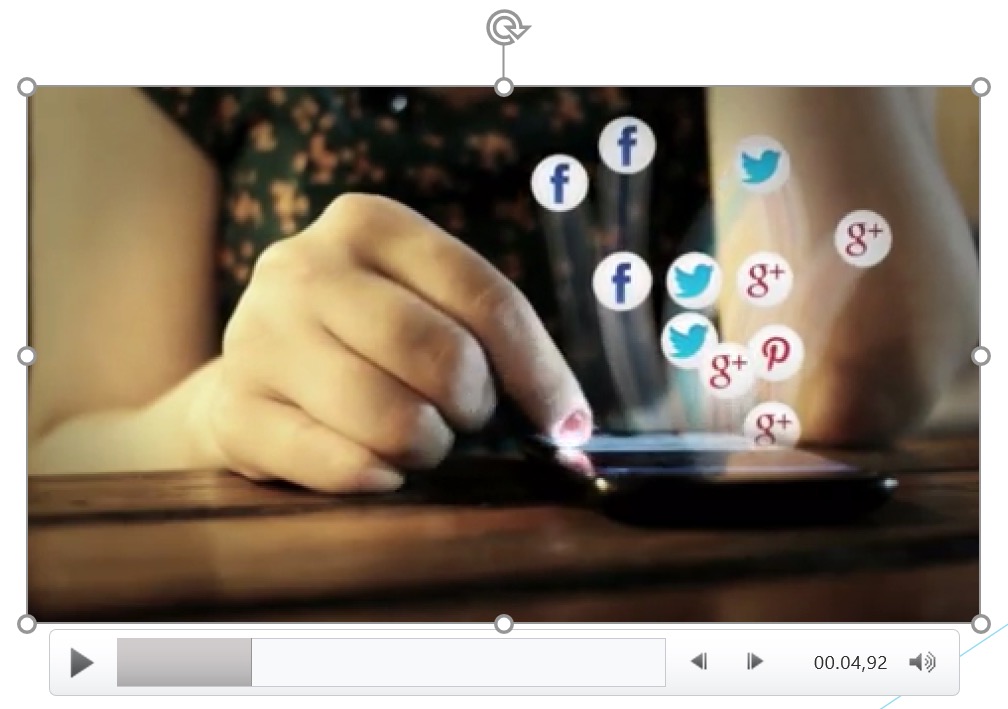
Selaa video oikeaan kohtaan ja tallenna alkuruutu Videomuoto‑välilehden Säädä‑ryhmän Alkuruutu‑painikkeella. Valitse vaihtoehto Nykyinen ruutu.
Perehdy aiheeseen tarkemmin lukemalla alla oleva ohjeistus.
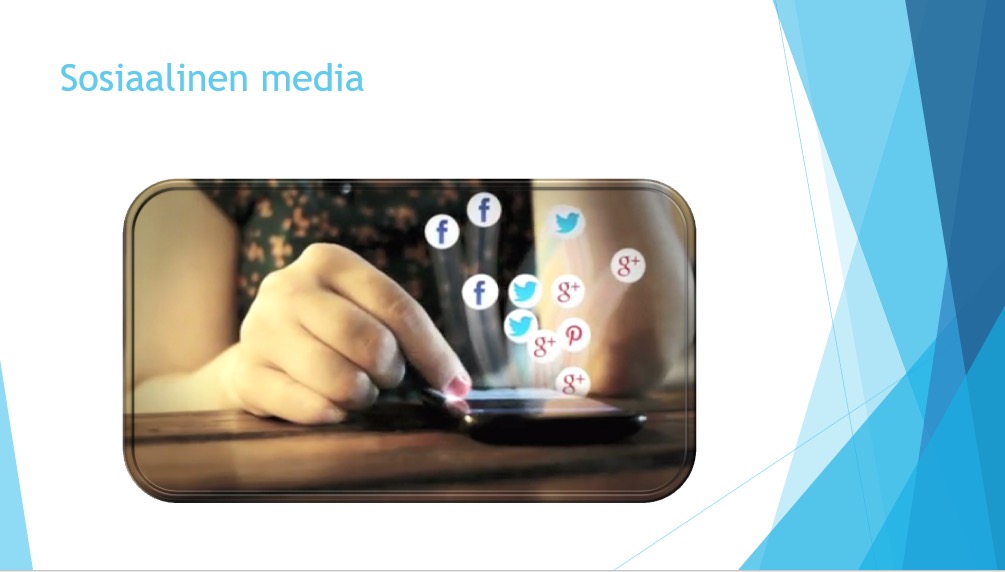
Tehtävä: Muotoile video valmiilla tyylillä
Aseta videolle reunukset ja pyöristä sen kulmat.
Perehdy: Videon muotoilujen poisto
Tämä on lisätietoa, eikä sitä tarvitse tehdä tehtävässä.
Jos haluat kokeilla sitä, peruuta toiminto Kumoa‑painikkeella, jotta aiemmin tekemäsi muutokset säilyvät.
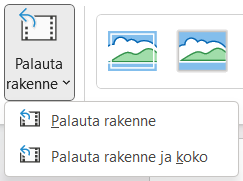 |
Voit poistaa videosta tekemäsi muotoilut ja koon muutokset ja palauttaa sen alkuperäiseksi Videomuoto‑välilehdellä ryhmässä Säädä olevalla painikkeella Palauta rakenne. Palauta rakenne: Poistaa videoon tehdyt muotoilut. Palauta rakenne ja koko: Poistaa videoon tehdyt muotoilut ja palauttaa videon alkuperäiseen kokoonsa. |
Mac: Videon alku- ja loppukohdan säätäminen
Mac-versiossa videon alku- ja loppukohdan asetusten käyttöliittymä poikkeaa hieman Windows-versiosta. Työkaluun pääsee täsmälleen samaa kautta kuin Windows-versiossakin Toisto‑välilehden Rajaa video ‑painikkeesta. Näkymä toimii kuitenkin hieman toisin.
Tehtävä: Poista videosta alku ja loppu
Leikkaa videon alusta ja lopusta pois kohdat, joissa ei näy sosiaalisen median kuvakkeita. Aloituskohta n. 1 sekunnin kohdalta ja lopetuskohta noin 12 sekunnin kohdalta. Videolle tulee siis pituutta noin 11 sekuntia.
Lisätehtävä: Lisää videon häivytys
Lisää halutessasi videoon yhden sekunnin mittainen häivytys alkuun.
Tehtävä: Aseta video käynnistymään automaattisesti
Tehtävä: Katso Diaesitys-näkymässä, miltä video näyttää
Siirry Diaesitys-näkymään Shift+F5‑näppäinyhdistelmällä.
Takaisin Normaali-näkymään pääset Esc‑näppäimellä.
Mac: Videon pakkaaminen
Valitettavasti PowerPointin Mac-versio ei tue videon pakkaamista. Voit siis jättää videon pakkaamatta.
Toinen vaihtoehto on käyttää pakkaamiseen ulkopuolista työkalua, jonka jälkeen voit tuoda videon esitykseen pakattuna. Voit esimerkiksi avata videon QuickTime Player -ohjelmassa (kaksoisnapsauttamalla tiedostoa Finderissa) ja valita Tiedosto → Vie muodossa → 480p....
Tämän jälkeen sinun tulee lisätä video uudestaan esitykseen ja tehdä sille uudestaan haluamasi muokkaukset.
Tehtävä: Pakkaa video standarditarkkuudella
Tässä lisäsimme omalla koneellasi olevan videotiedoston esitykseen. Ei kuitenkaan ole tavatonta, että haluat näyttää esityksesi osana esimerkiksi YouTube‑palvelussa olevan videon. Tutustutaan seuraavaksi siihen, miten tämä tapahtuu.
Siirrytäänkö eteenpäin?