Tallennusvaihtoehdot
Sen lisäksi, että esitys voidaan tallentaa videoksi, on paljon muitakin tallennusvaihtoehtoja. Käydäänpä ne vielä läpi, jotta tallentaminen sujuu jatkossa ongelmitta.
Kätevä tapa ennen esityksen pitoa on tallentaa pidettävästä esityksestä PowerPoint-diaesitystiedosto. Suomenkieliset termit ovat hieman hankalia. Englanninkielisessä versiossa termit ovat selkeämmin erotettavissa toisistaan: Presentation-tiedosto (normaali PowerPoint-esitys) tai PowerPoint Show -tiedosto (PowerPoint‑diaesitys).


PowerPoint-esityksen normaali tiedostomuoto on .pptx, PowerPoint-diaesityksen tallennusmuoto taas on .ppsx. Ne poikkeavat toisistaan siinä, että jos PowerPoint-esitystiedostoa kaksoisnapsauttaa, se aukeaa normaalinäkymään, josta pitää erikseen siirtyä diaesitysnäkymään, kun taas PowerPoint-diaesitystiedosto aukeaa suoraan diaesitysnäkymään ja myös sulkeutuu diaesitysnäkymästä poistuttaessa.
Mac: Tallentaminen diaesityksenä
Tehtävä: Tallenna tiedosto diaesityksenä (.ppsx)
Tallenna esitys nimellä ”Näyttöesitys” työpöydälle ja kokeile tallennuksen jälkeen käynnistää se sieltä.
Mac: Muistiinpanojen tallentaminen
Mac-version tulostusnäkymät poikkeavat jonkin verran Windows-versiosta. Saat tulostettua muistiinpanot seuraavasti.
Tehtävä: Tallenna muistiinpanot
Muutamassa ensimmäisessä diassa on muistiinpanoja. Tallenna ne nimellä ”Muistiinpanot” pdf-tiedostoksi siten, että yhdellä sivulla näkyy dian pikkukuva ja muistiinpanot.
Perehdy: Muita tallennusmuotoja
GIF-tiedostot
Tiedosto → Vie → Luo animoitu GIF
Videotiedoston vaihtoehtona on tallentaa tiedosto animoituna GIF-tiedostona.
GIF-tiedostossa on samat rajoitteet kuin videossakin: online-videot ja tekstitykset eivät tallennu.
Luo tiivistelmät
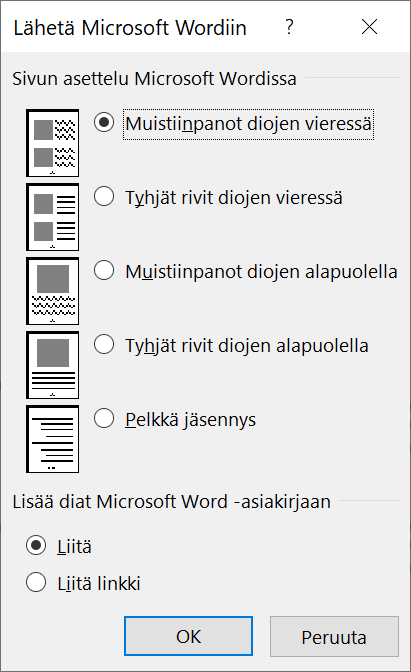
Tiedosto → Vie → Luo tiivistelmät
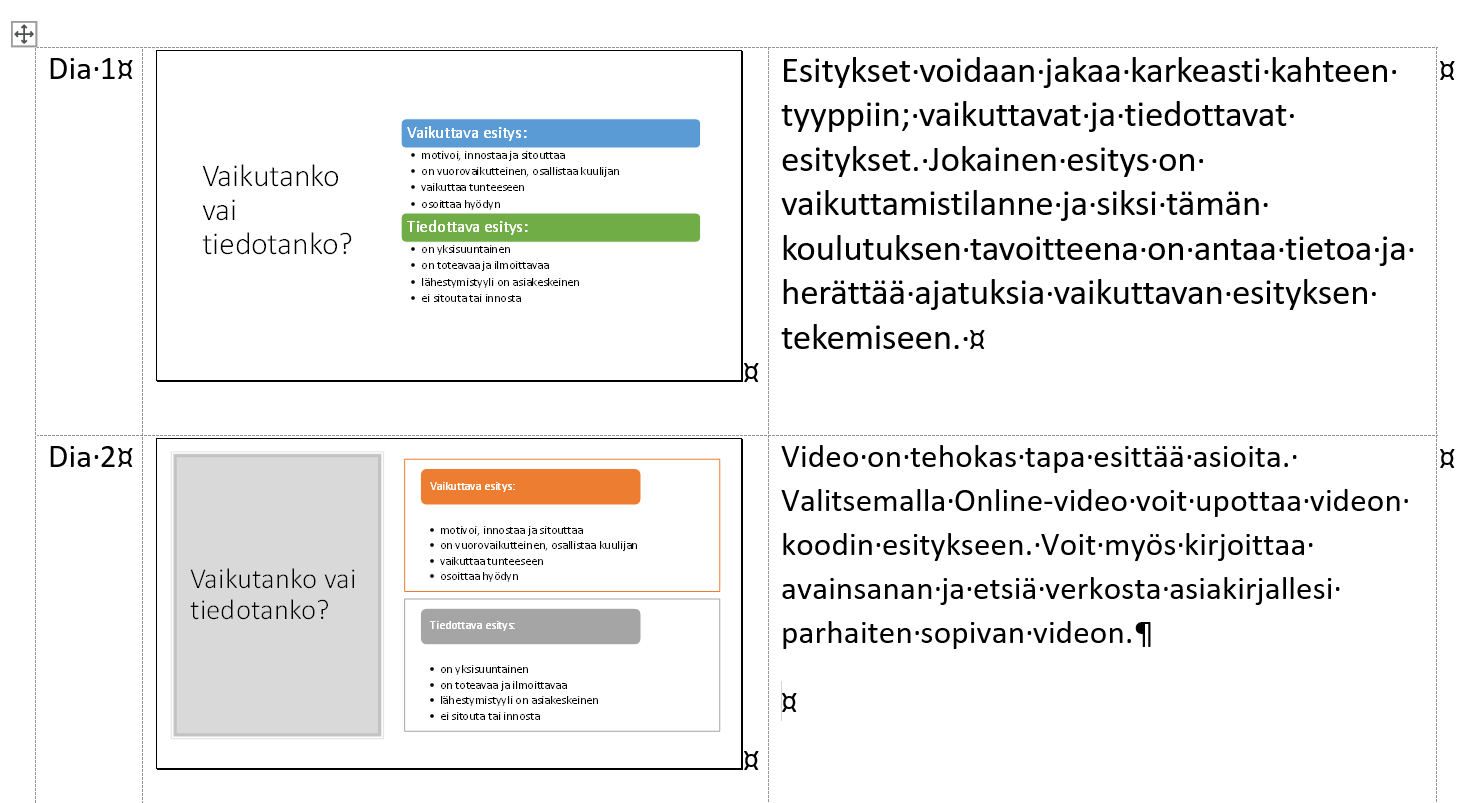
Voit viedä esityksen Wordiin monin eri tavoin. Alla olevassa esimerkissä on valittu Muistiinpanot diojen vieressä, jolloin tieto siirtyy Wordin taulukkoon. Tiedon muokkaamista voi jatkaa Wordissa.
 |
 |
Tallennus kuviksi
Tiedosto → Vie → Muuta tiedostotyyppi
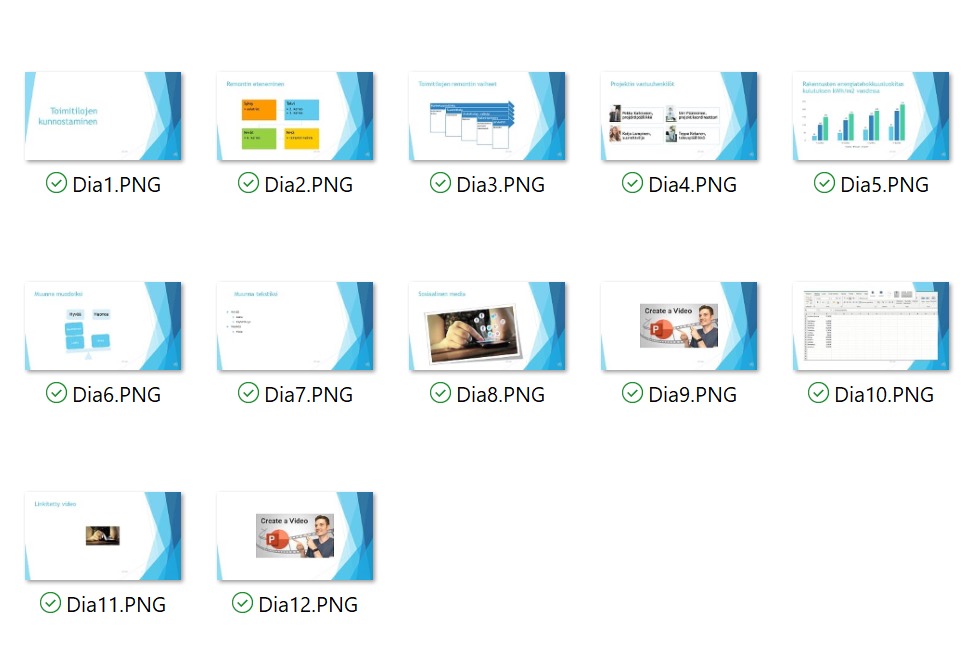
Voit tallentaa jokaisen yksittäisen dian joko JPG- tai PNG-kuvina.

Tehtävä: Tarkista lopullisen tiedoston koko
Tarkista, kuinka iso lopullisesta tiedostostasi tuli. Aiomme kohta lähettää tiedoston sähköpostilla, joten on hyvä varmistaa, että tiedosto ei ole liian iso.
Tavallisesti sähköpostipalvelut hylkäävät viestit, joissa on isoja tiedostoja. Raja vaihtelee palvelun mukaan. Tavallisia rajoja ovat esimerkiksi 10 MB ja 20 MB (MB = megatavu). Käytännössä sinulla ei ole mahdollista tietää tätä.
Mikäli tiedostosi on liian iso lähetettäväksi, tutki ensimmäiseksi, pystytkö jotenkin pienentämään sitä. Onko siinä kenties kuvia joita voisi pakata? Videoita joita voisi pakata? Jos tiedostoa ei saa pienennettyä, toinen vaihtoehto sen lähettämiseen on jakaa se jonkin pilvipalvelun kautta. Käsittelemme sitä alla.