Diojen tuonti esitykseen
Diojen tuonti esitykseen toisesta esityksestä on äärimmäisen kätevää, sillä näin kyseisiä dioja ei tarvitse tehdä käsin uudelleen. Diojen tuonnin osaaminen säästää aikaa ja vaivaa, kun sen tekee oikein, joten tämä taito kannattaa opetella hyvin!
Pohjatiedoston lataaminen
Lataa ja tallenna itsellesi tiedosto Tuo dioja.pptx.
Tuo_dioja.pptxErikoista kyllä, tiedostoa ei tarvitse varsinaisesti missään vaiheessa avata. Huomaat kohta.
Tavoite
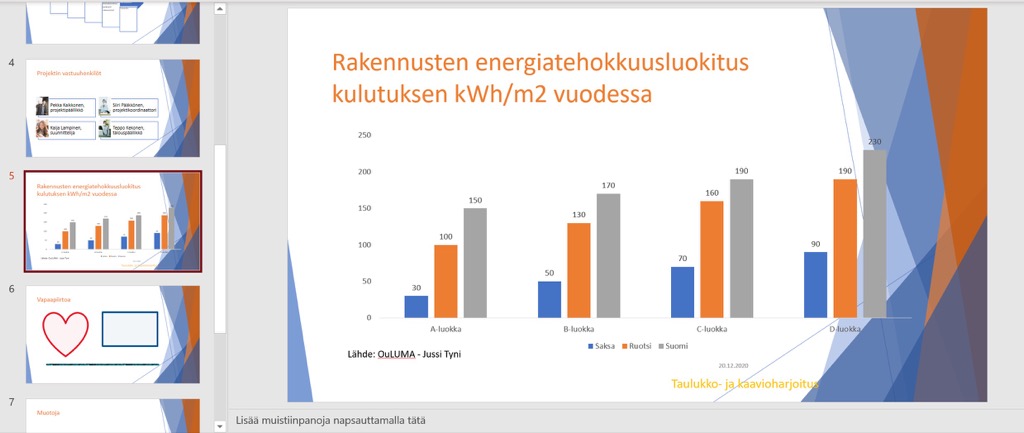
Lisätään seuraavaksi uusi dia Esityksen_elavoittaminen.pptx esitykseesi. Tämän jälkeen esityksessäsi on seuraavanlainen dia:
Tehtävä: Tuo esitykseen dia toisesta esityksestä
Tuo esityksestä Tuo dioja.pptx 4. dia (diassa on kaavio) esitykseen Esityksen_elavoittaminen.pptx ja sijoita se Projektin vastuuhenkilöt ‑dian jälkeen. Käytä nykyisen esityksesi teemaa.
Kaavion värit, fontit ja dian ulkoasu muuttuvat automaattisesti samanlaiseksi kuin Esityksen_elavoittaminen.pptx ‑tiedostossa on.
Tehtävä: Palauta dian asettelu
Tarkasta, mitä asettelua tuotu dia käyttää, ja palauta asettelu, jolloin diaan mahdollisesti tehdyt muotoilut ja muokkaukset katoavat.
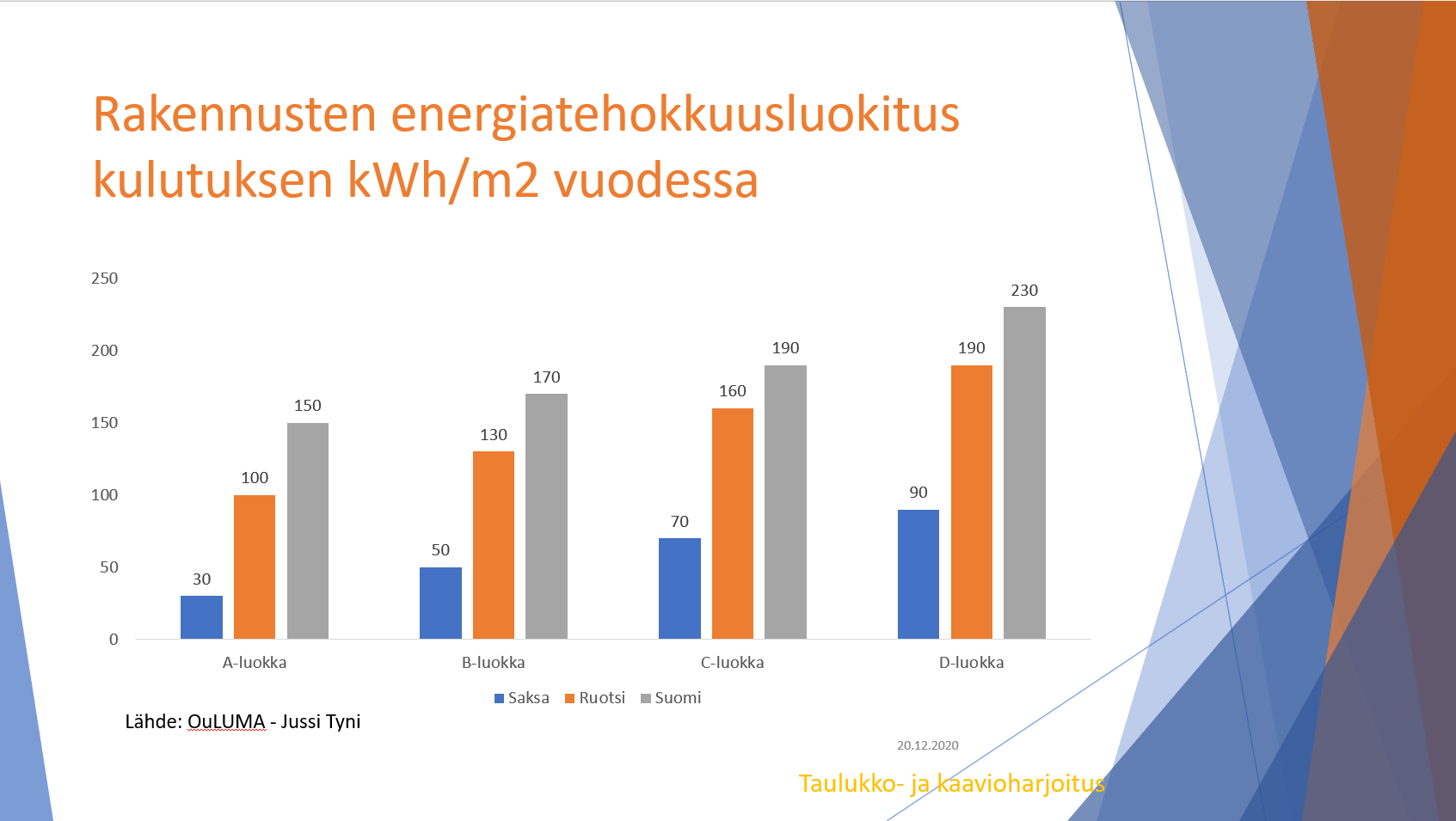
Esimerkiksi alla olevassa diassa pylväsdiagrammin oikea laita sekoittuu dian taustaan.
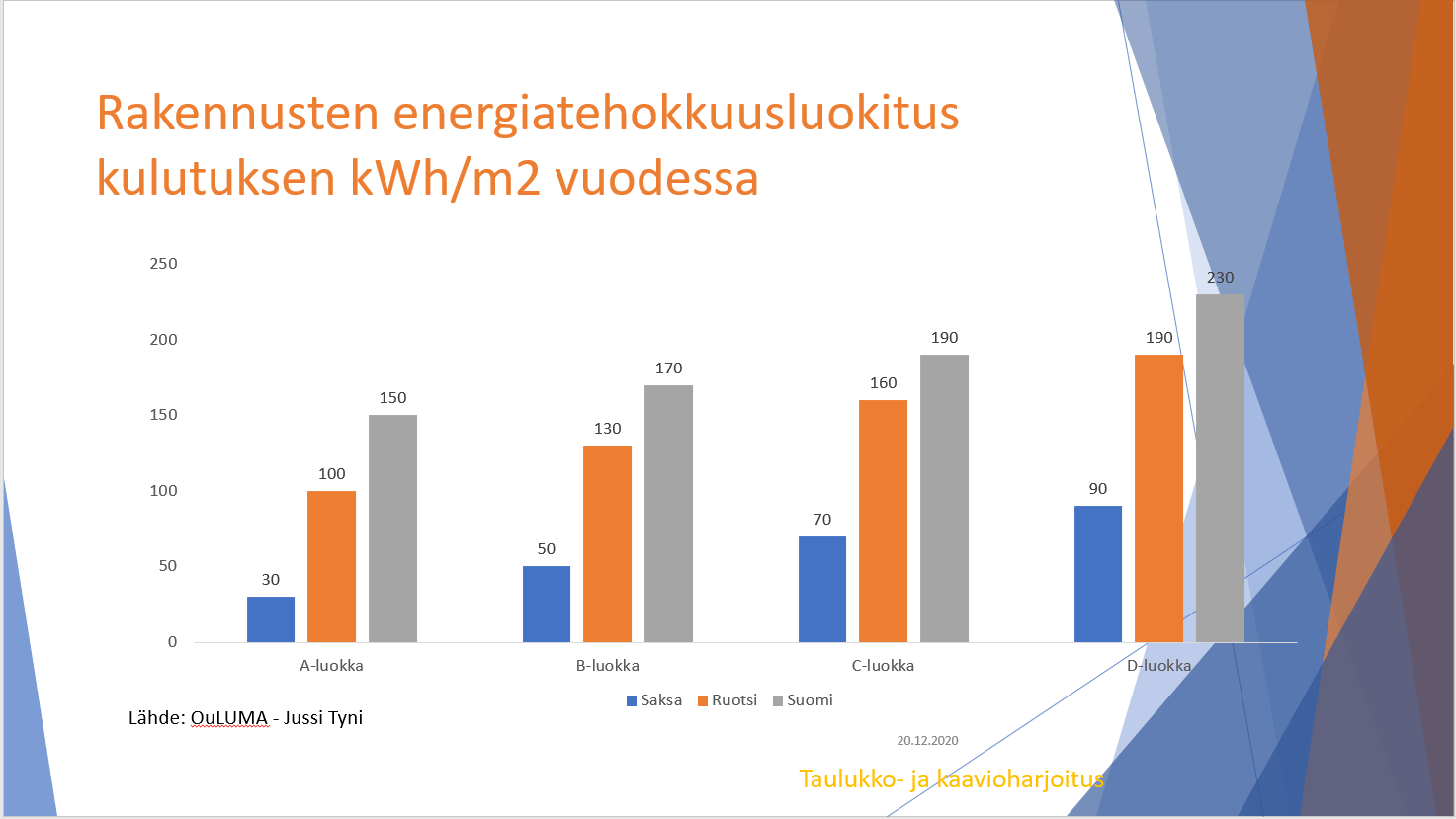
Kun tämän korjaa, niin pylväsdiagrammistakin tulee luettavampi.
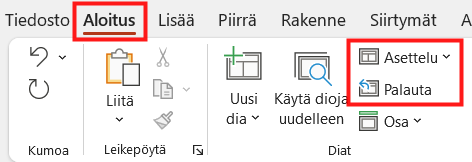 |
Diojen asettelu Kun dioja tuodaan toisista esityksistä siten, että diat käyttävät nykyisen esityksen teemaa, kannattaa dian asettelu tarkastaa. Voit palauttaa asettelun napsauttamalla Aloitus‑välilehden Diat‑ryhmän Asettelu‑painiketta. |
Lisäksi kannattaa napsauttaa saman ryhmän Palauta‑painiketta, jotta diasta katoavat kaikki "käsin tehdyt" asettelut.
Kertaa vielä tämä sivu, jos koet sen tarpeelliseksi, tai pyydä apua sähköpostilla tai keskustelupalstalla. Huomaa, että voit itsekin auttaa muita ja vastata keskustelufoorumilla esitettyihin kysymyksiin!
Lähdetäänpä sitten tutustumaan siirtymien ja animaatioiden tekoon, joilla saat lisää elävyyttä esityksiisi.
Jatketaanko eteenpäin?