Teams-kokoukseen liittyminen
Käymme läpi kokoukseen liittymiseen liittyviä asioita. Opit esimerkiksi varmistamaan, että mikrofonisi ja kamerasi toimivat. Käymme myös läpi kokouskutsut.
Tehtävä: Testipuhelun soittaminen
On hyvä tarkistaa ennalta – vaikkapa päivää ennen varsinaiseen kokoukseen liittymistä – että mikrofoni ja kaiuttimet toimivat.
Helpoin tapa varmistua tästä on soittaa testipuhelu.
Testipuhelu on mahdollista soittaa vain työpöytäversiossa.
Perehdy: Kokoukseen liittyminen kutsusta
Kun kollegasi luo Teams-verkkotapaamisen, hän voi kutsua sinut siihen. Kutsu saapuu sähköpostiisi.
Jos et onnistunut saamaan keneltäkään kutsua kokoukseen, voit kuitenkin tehdä tehtäviä ilman kutsuakin. Siirry kohtaan Perehdy: Aloita pikakokous
| Sähköpostiin saapuvassa kutsussa on linkki, jonka teksti kertoo, että sitä napsauttamalla liitytään kokoukseen. Napsauta sitä. |
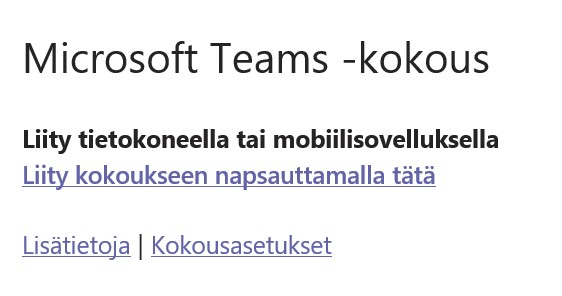 |
Jos sinulle aukeaa ikkuna, jossa on painike Avaa Teams, sinulla on Teamsin työpöytäversio asennettuna.
Perehdy: Aloita pikakokous
Voit aloittaa uuden kokouksen suoraan Teamsissa, ilman että teet siitä ajoitettua kokousta kalenteriin.
Tällaista kokousta kutsutaan myös nimellä ”pikakokous”.
Kokoukseen voidaan kutsua osallistujia suoraan kokoustapahtumasta.
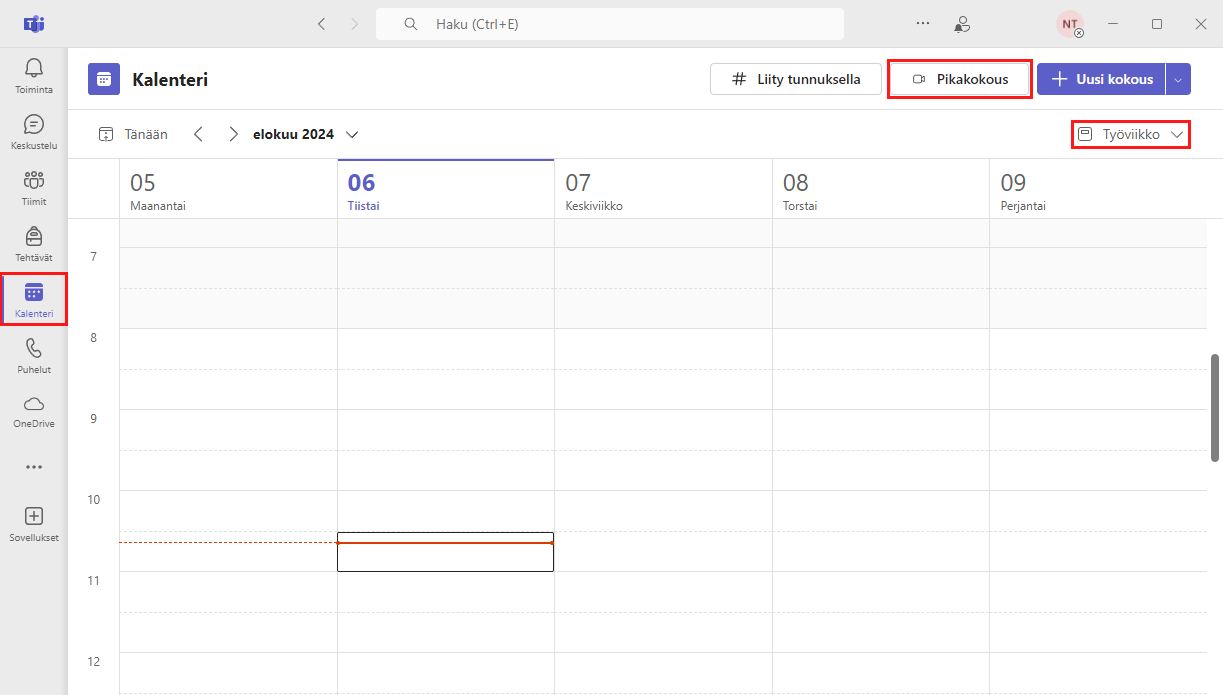
Käynnistä Teamsin työpöytäversio ja napsauta näytön vasemmasta reunasta painiketta Kalenteri.
Aloita kokous napsauttamalla Pikakokous ‑painiketta.
Tehtävä: Liity kokoukseen
Ennen kuin liityt kokoukseen, voit mm. määritellä, jaatko videokuvaa itsestäsi tai onko mikrofonisi auki.
Näitä kaikkia voi vielä muuttaa kokouksessakin.
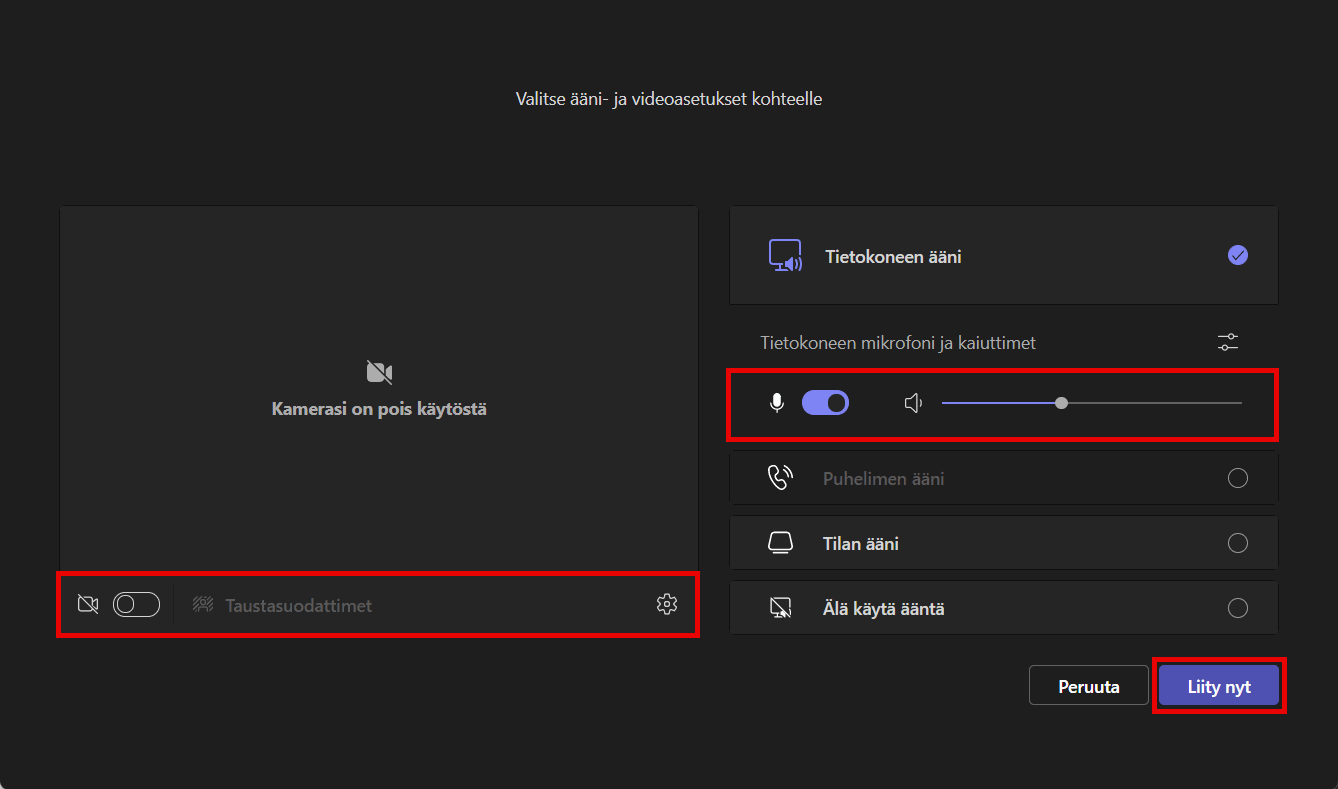
Kamera
Voit jakaa omaa kuvaasi videona muille osallistujille. Jos verkkoyhteys on heikko, ei kuvaa kannata jakaa.
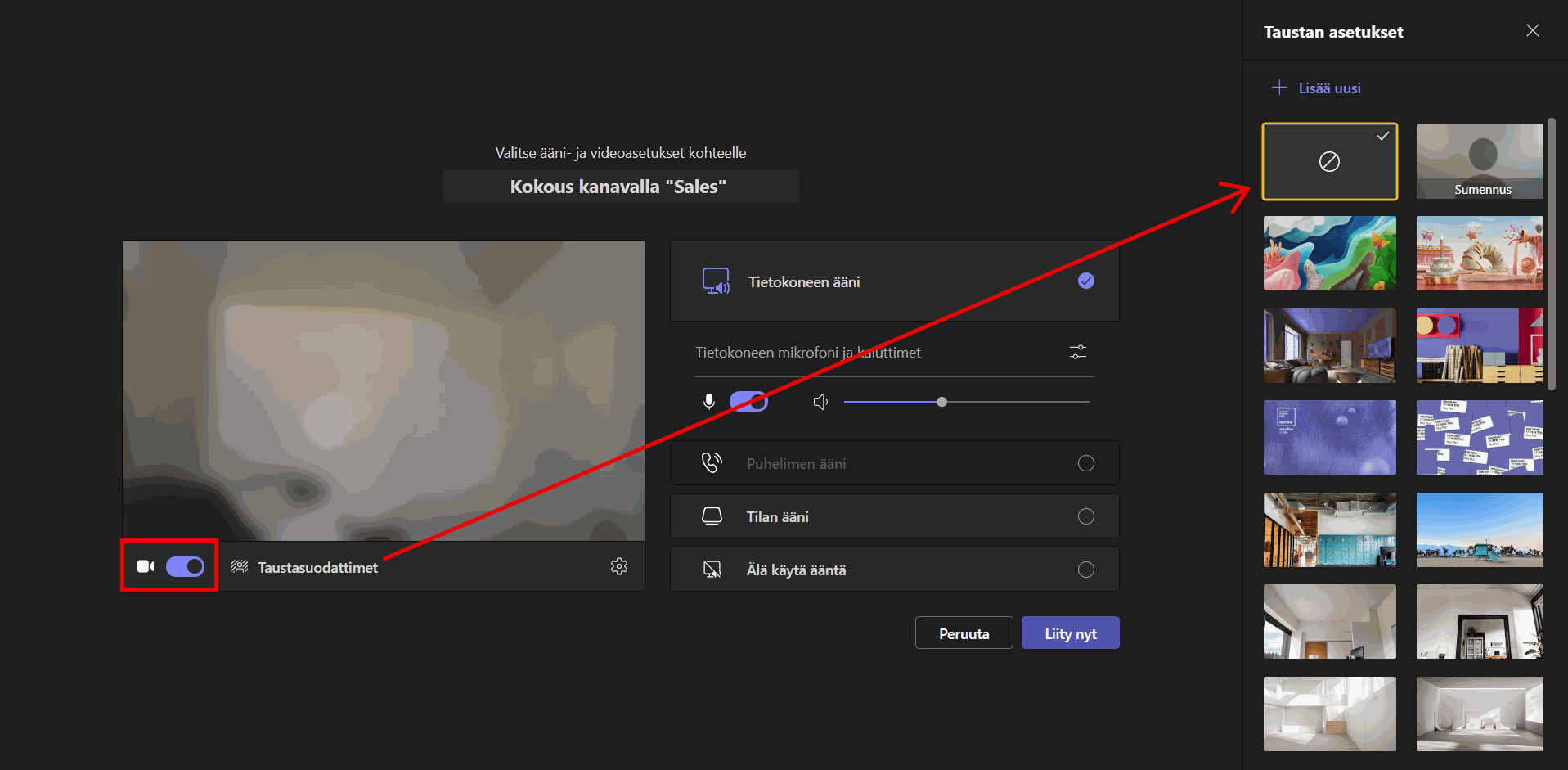
Napsauttamalla Kamera‑painiketta saat kameran päälle tai pois. Mikäli kamera on päällä, saat käyttöösi erilaisia valmiita taustoja napsauttamalla painiketta Taustasuodattimet.
Mikrofoni
Voit myös määrittää, onko mikrofonisi päällä vai ei, napsauttamalla Mikrofoni‑painiketta.
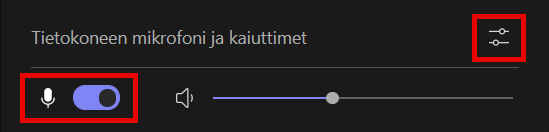
Usein suositellaan, että mikrofoni pidetään kiinni ja aukaistaan vasta tilanteessa, kun halutaan puhua, jotta säästytään turhalta taustamelulta.
Mikrofonipainikkeen yläpuolella näkyy käytössäsi olevan laitteen nimi. Napsauttamalla sen vieressä olevaa "säätimet" ‑painiketta, pääset vaihtamaan laiteasetuksia.
Nyt sinun tulisi kyetä avaamaan Teams-työpöytäsovellus ja liittymään kokoukseen. Vilkaistaan vielä lopuksi Teamsin tarjoamia toimintoja kokouksen aikana. Oletko valmis?