Teams-kokoukseen osallistuminen
Teams-kokouksiin pystyy liittymään kuka tahansa, mutta ohjelman asentaminen ja sen kaikkien ominaisuuksien käyttö vaatii Microsoft 365 -tilin, joka saadaan usein joko koulun tai työpaikan kautta. Kokouksessa voi olla mukana kaksi ihmistä tai useampi.
Osaatko sanoa, onko sinulla jo Microsoft 365 -tili, tai oletko ehkä jo käyttänyt Teamsia jossakin yhteydessä?
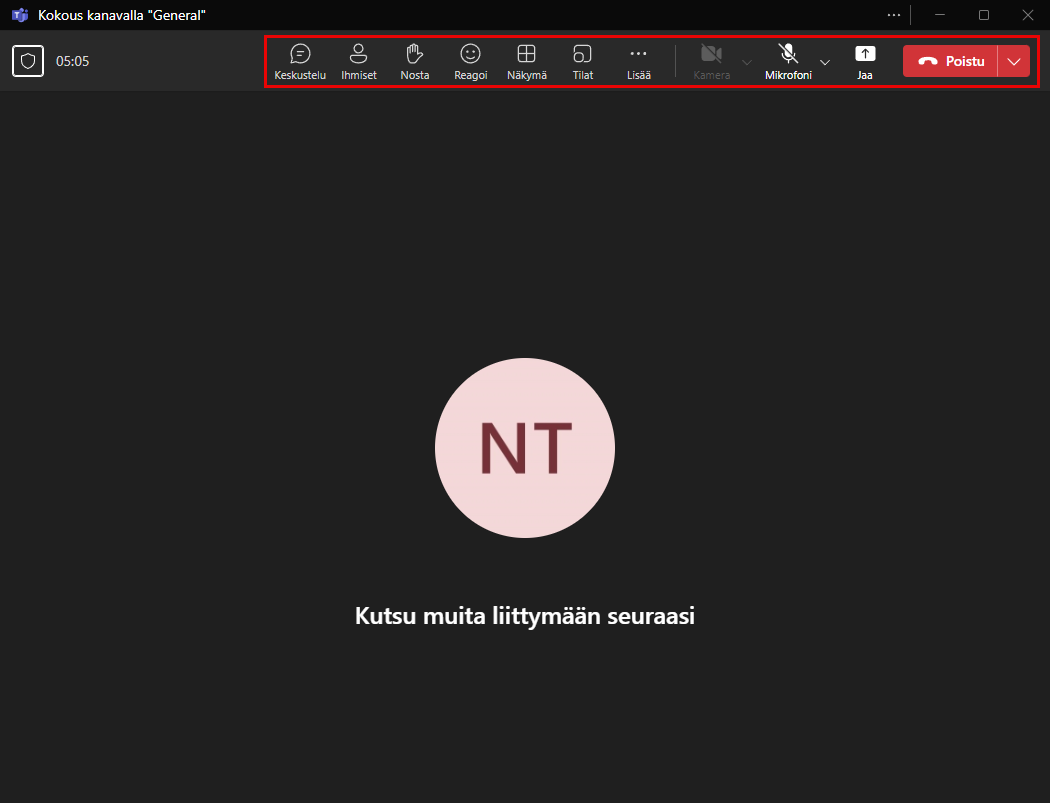
Käymme läpi kokoukseen liittymisen, kokouksessa toimimisen hyviä käytänteitä ja kokouksen aikaisia perustoiminnallisuuksia.
Perehdy: Seitsemän hyvää käytännettä
-
Käy tutustumassa kokoustapahtumaan heti kutsulinkin saatuasi ja varmista, että mikrofoni- ja kameratyökalut toimivat.
-
Hyvä tapa varmistaa, että mikrofoni ja kaiuttimet toimivat, on soittaa testipuhelu. Testipuhelu on mahdollista soittaa vain työpöytäversiossa.
-
Tarkista ennen kokoukseen liittymistä, ettei ympärilläsi kotona tai työpaikalla ole sellaisia häiriötekijöitä, jotka kuuluvat tai näkyvät kokouksen muille jäsenille haitaten kokouksen sujuvuutta. Kun olet valmis liittymään, napsauta mikrofoni pois päältä ja napsauta painiketta Liity nyt.
-
Itse kokoustapahtumaan on kohteliasta liittyä aina hieman ajoissa, jotta ehdit korjaamaan mahdolliset video- tai ääniongelmat ja et viivytä muita.
-
Kokouksessa on yleensä hyvä sulkea mikrofoni ja pitää se pois päältä heti alun tervehdysten jälkeen etenkin, jos osallistujia on paljon. Mikäli paikalla on paljon ihmisiä, ja kaikkien mikrofonit ovat auki, puheluun tulee kaikenlaista meteliä ja häiriöääniä. Hälyäänet välittyvät yllättävän hyvin muille kokoukseen osallistujille ja voivat peittää alleen itse tapaamisen keskustelun. Mikrofonin voi laittaa päälle sitten kun haluaa itse puhua.
-
Puheenvuoroja voi myös varata erillisellä toiminnolla, niin sanotusti kättä nostamalla.
-
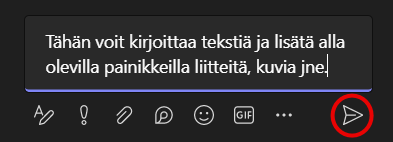
Kysymyksiä voi kirjoittaa esimerkiksi kokouksen chattiin, josta kokouksen järjestäjä yleensä käy niitä läpi. On kuitenkin hyvä sopia kokouskäytännöt aina kokouksen alussa.
Tehtävä: Toimintojen testaaminen
Perehdy: Osallistujat

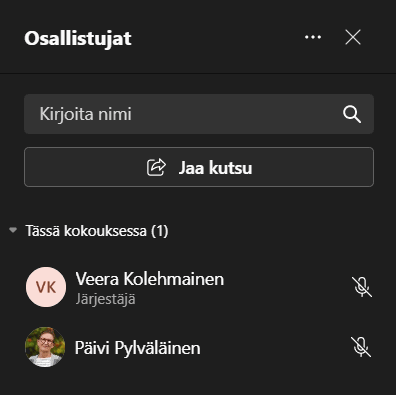
Kokousikkunan oikeaan reunaan avautuu lista osallistujista. Näet mm. kuka on kokouksen järjestäjä ja ovatko osallistujien mikrofonit auki vai kiinni.
Perehdy: Keskustelu

Perehdy: Puheenvuoron pyytäminen

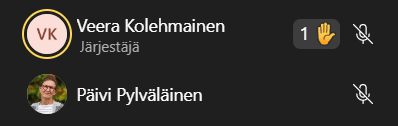
Osallistujat‑ruudussa näet, ketkä ovat pyytäneet puheenvuoroa.
Perehdy: Kamera ja ääni

Voit mykistää tai avata Kamera ja Mikrofoni, napsauttamalla näiden kuvakkeita.
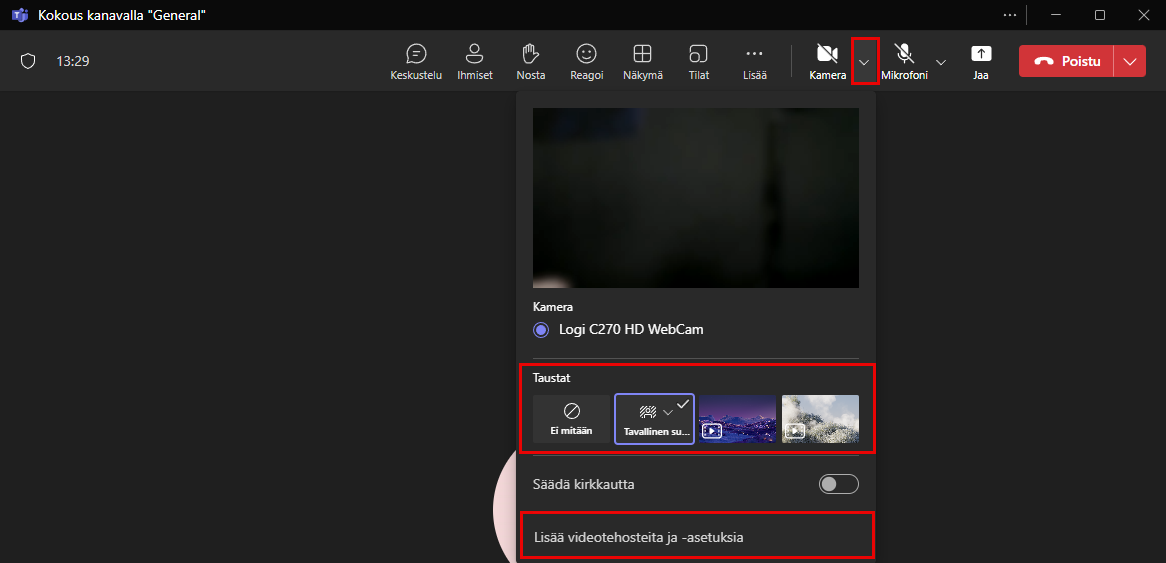
Pystyt säätämään kameran asetuksia ja taustoja myös kokouksen aikana. Saat valikon auki kameran oikealla puolella olevasta nuolesta. Kohdassa Taustat näkyy vain muutama automaattisesti valittu tausta, lisää taustoja ja tehosteita saa valittua valikon Lisää videotehosteita ja -asetuksia kautta.
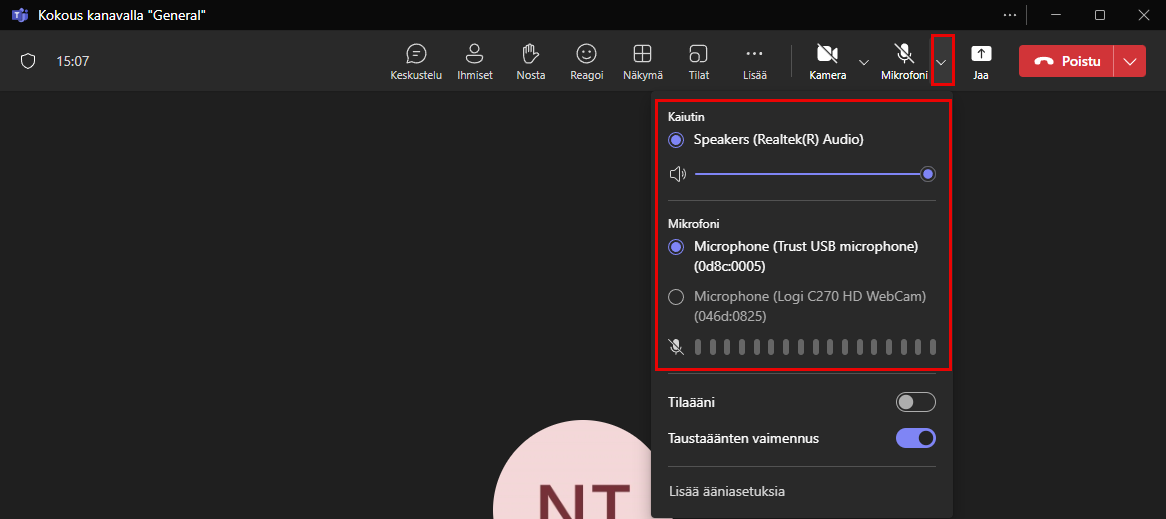
Myös mikrofoni- ja ääniasetuksia on mahdollista säätää kokouksen aikana. Saat valikon auki mikrofonin oikealla puolella olevasta nuolesta. Valikossa pääset säätämään äänenvoimakkuutta sekä valitsemaan mikrofoni- ja äänilähteitä.
Perehdy: Nauhoittaminen
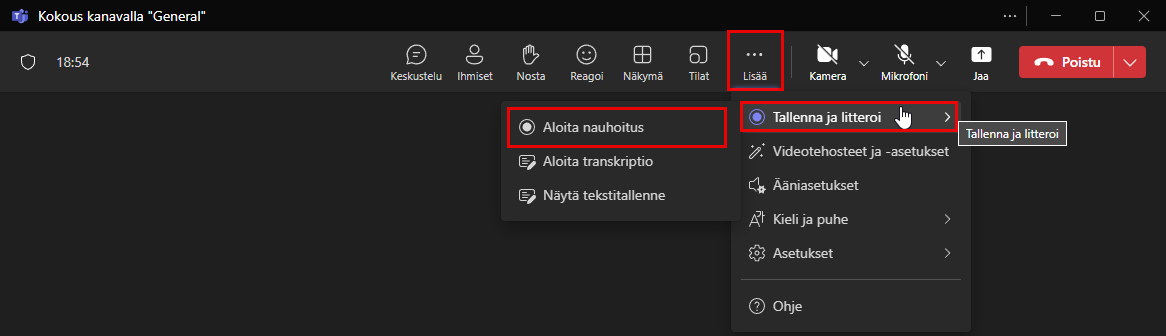
Valinnalla Lisää toimintoja → Tallenna ja litteroi → Aloita nauhoitus voit laittaa kokouksen nauhoituksen päälle, samasta kohdasta saa myös nauhoituksen pois päältä. Lisää toimintoja valikon kautta pääsee myös muuttamaan ikkunan asetuksia.
Perehdy: Näytön jakaminen
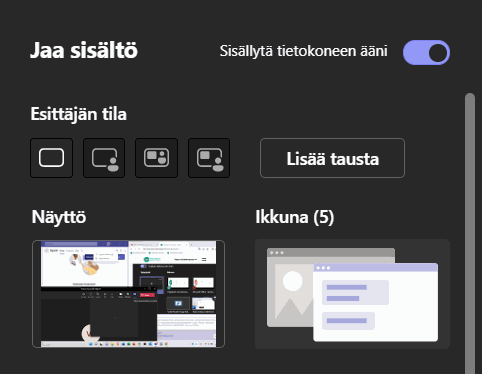
Voit myös jakaa näyttöäsi kokoukseen osallistujille.

Näytön oikeaan reunaan tulee valittavaksi, haluatko jakaa jonkun yksittäisen auki olevan ikkunan vai koko näytön.
Nyt sinun tulisi kyetä avaamaan Teams-työpöytäsovellus ja liittymään kokoukseen sähköpostilla saadun linkin kautta. Osaat myös käyttää mikrofoni- ja kameratoimintoja sekä kokousalueen chattia. Osaatko nämä asiat? Mikäli vastasit kyllä, voit merkitä Teams ja kokoukseen osallistuminen -luvun suoritetuksi.