Alueiden valinta ja muokkaaminen
Seuraavaksi perehdytään siihen, miten voit tehdä erilaisia muutoksia työkirjaasi ja sen sisältöön. Tehdäksesi muutoksia Excelissä sinun on aina ensin valittava alue, johon muutokset kohdistuvat, joten harjoitellaan sitä seuraavaksi. Tämän jälkeen perehdytään tarkemmin erilaisiin muotoilumahdollisuuksiin, kuten rivien ja sarakkeiden koon muuttamiseen sekä niiden lisäämiseen ja poistamiseen.
Perehdy: Solun, sarakkeen tai rivin valinta
Excelissä voit valita yksittäisiä soluja tai kokonaisia sarakkeita ja rivejä helposti napsauttamalla hiirellä haluttua aluetta.
| #### Valitse soluja | #### Valitse sarakkeita | #### Valitse rivejä |
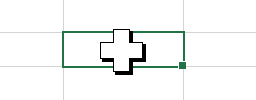 |
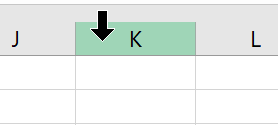 |
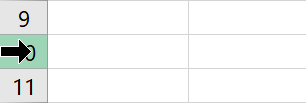 |
Video: Rivikorkeudet ja sarakeleveydet
Tehtävä: Muuta sarakkeen leveys sopivaksi
Jatka tehtävää taulukkolehdellä Tiedon syöttö.
Muuta A-sarake niin isoksi että aiemmin soluun A2 kirjoittamasi nimesi mahtuu soluun täysin.
Video: Rivin tai sarakkeen lisääminen
Tehtävä: Lisää uusi rivi ja sarake
Jatka tehtävää taulukkolehdellä Tiedon syöttö.
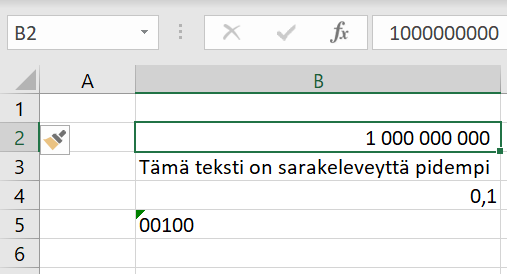
Lisää ensin uusi rivi rivin 1 yläpuolelle ja lisää sitten uusi sarake ennen saraketta A.
| #### Ennen | #### Jälkeen |
 |
 |
Video: Rivin tai sarakkeen poistaminen
Tehtävä: Poista rivi ja sarake
Jatka tehtävää taulukkolehdellä Tiedon syöttö.
Poista nyt ensin äsken lisäämäsi rivi ja sen jälkeen äsken lisäämäsi sarake.
Seuraavaksi lähdetään harjoittelemaan miten eri tavoilla taulukoita ja tietosisältöjä voidaan muokata. Siirtyäksesi eteenpäin vahvista napsauttamalla alla olevaa painiketta, että olet käynyt kaikki tämän sivun materiaalit läpi ja tehnyt tehtävät.
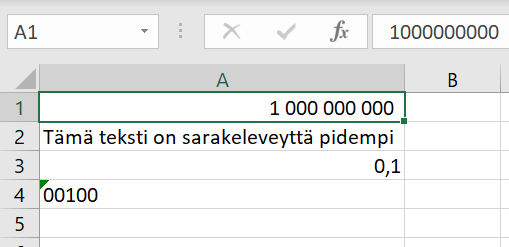
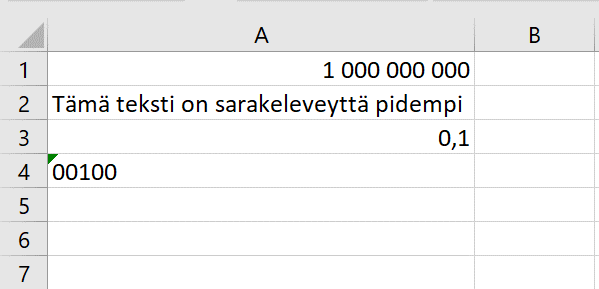
Työkirjasi tulisi näyttää suurin piirtein tällaiselta:
Oletko suorittanut sivun? Näyttääkö työkirjasi oikealta?