Tulostus
Tällä sivulla harjoitellaan tulostusasetuksia. Opit muun muassa tulostamaan yksittäisiä kaavioita ja muotoilemaan monisivuiset tulosteet helpommin luettavaksi.
Taulukkolehti, johon tulostusasetukset tehdään, on nimeltään Tulostus. Voit nyt avata sen.
Tavoite
Teemme seuraavaksi tulosteen Tulostus‑taulukosta. Lopullinen tuloste on kaksisivuinen pdf-tiedosto, joka näyttää seuraavalta:
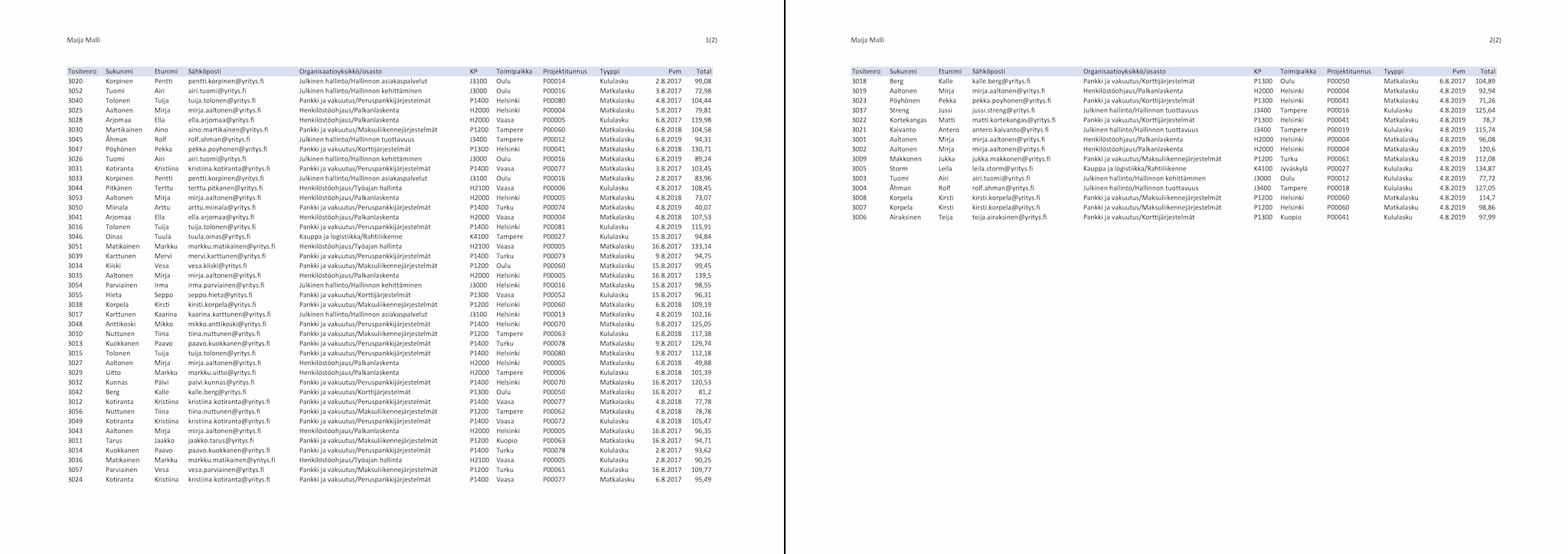 SivunmerotTulosteen ylätunnisteessa on sivunumerot sekä kokonaissivumäärä. Tässä mallissa ensimmäisellä sivulla lukee "1 (2)".OtsikkoriviOtsikkorivi, eli taulukon ensimmäinen rivi, toistuu jokaisella sivulla.SovitusTuloste on tehty vaakasuuntaan olevalle sivuille.
Taulukko on sovitettu siten, että se on täsmälleen saman levyinen sivun kanssa.TekijäYlätunnisteen vasemmassa reunassa on tekijän nimi.
SivunmerotTulosteen ylätunnisteessa on sivunumerot sekä kokonaissivumäärä. Tässä mallissa ensimmäisellä sivulla lukee "1 (2)".OtsikkoriviOtsikkorivi, eli taulukon ensimmäinen rivi, toistuu jokaisella sivulla.SovitusTuloste on tehty vaakasuuntaan olevalle sivuille.
Taulukko on sovitettu siten, että se on täsmälleen saman levyinen sivun kanssa.TekijäYlätunnisteen vasemmassa reunassa on tekijän nimi.Tehtävä: Siirry sivunasettelunäkymään
Excelin taulukkolehti ei näytä kuinka se tulostuu. Tutustutaan ensimmäiseksi, miltä tulostus näyttää ja montako sivua siinä lopulta tulee olemaan. Järkevin tapa tähän on sivunasettelunäkymä, jossa näemme, miltä työkirja näyttää tulostettuna. Tämän lisäksi käytämme näkymää myöhemmin muun muassa ylätunnisteen muokkaamiseen.
Avaa nyt Tulostus‑taulukkolehti, mikäli et sitä vielä avannut. Tutkitaan nyt sitä sivunasettelunäkymässä.
Tehtävä: Paperin asetukset: Vaihda leveät marginaalit
Aloitetaan tulosteen muokkaaminen vaihtamalla paperiin leveät marginaalit. Tavallinen toimistotulostin ei tulosta aivan paperin reunoille, joten ilman marginaaleja meillä on riski, että tulosteemme ei näy kunnolla.
Tehtävä: Tarkista, että paperin koko on A4
Eri puolilla käytetään toimistopaperina eri kokoisia paperimuotoja. Suomessa käytetään käytännössä aina A4-paperia. Varmistetaan, että Excel on myös käyttämässä A4-kokoa. Asia kannattaa tarkastaa: Mikäli tässä on virhe, tulostaminen menee todella pieleen.
Tehtävä: Käytä vaakasuuntaisia sivuja
Tavallisesti useimmat Excel-tulosteet toimivat parhaiten vaakasuorina sivuina. Se antaa paremmin tilaa kuvien vaaka-akselille ja toisaalta myös sallii hieman pitemmät rivit. Nytkin käsillä oleva tuloste näyttää paremmalta ja on luettavampi vaakasivuilla.
Muuta tuloste käyttämään vaakasivuja.
Tehtävä: Aseta rivi 1 toistumaan jokaisen sivun alkuun
Monisivuiset tulosteet ovat huomattavasti luettavampia, mikäli lisäät jokaiselle sivulle tietueiden otsikot. Voit määrittää, että jotkut rivit tai sarakkeet tulostuvat joka sivun alkuun.
Tehtävä: Sovita taulukko vaakasuunnassa
Käytännössä haluamme, että taulukko käyttää vaakasuunnassa mahdollisimman paljon tilaa. Tällöin taulukon tuloste on siistin näköinen, luettava ja hyödyntää paperin tarjoaman tilan tehokkaasti. Tämän tyyppiseen muotoiluun käytössämme on automaattinen työkalu.
Määritä, että taulukko mahtuu leveyssuunnassa yhdelle sivulle. Tulosteessa tulisi nyt olla kaksi sivua.
Tehtävä: Lisää sivunumerot ja kokonaissivumäärä
Lopuksi voimme vielä tyylitellä tulostetta sivun ylälaitaan tulevilla tunnistetiedoilla. Tunnistetiedot ovat erityisen hyödyllisiä monisivuisissa tulosteissa. Tavallisesti taulukkoaineisto tulostetaan luettavaksi ja selattavaksi. Tällöin ei ole tavatonta, että sivut menevät sekaisin. Sivunumerot tuovatkin tulosteeseen huomattavaa selkeyttä.
Tällöin myös kokonaissivumäärä lisää selkeyttä. Lukijalla on koko ajan käsitys taulukon kokonaispituudesta. Samalla hän myös tietää yksittäistä taulukon sivua käsiteltäessä, että onko kyseessä viimeinen sivu vai ei.
Kirjoita ylätunnisteeseen vasemmalle oma nimesi ja oikealle sivunumero ja kokonaissivumäärä.
Lisätehtävä: Lisää ylä- ja alatunnisteisiin vielä kaikki muut mahdolliset tunnistetiedot
Voit tarvittaessa lisätä ylä- ja alatunnisteeseen muitakin tietoja kuin sivunumeron ja sivumäärän. Lisää tiedoston ylä- ja alatunnisteeseen tiedoston nimi polkuineen, tulostuspäivämäärä ja taulukkolehden nimi.
Perehdy: Hyvä tapa: Muista seuraavaa avaajaa
Kun olet lisännyt ylätunnisteen tai muokannut sitä, Excel on Näytä ‑näkymässä, jossa ylätunniste on näkyvissä. Palaa takaisin Normaali‑näkymään, jotta se jää oletusnäkymäksi, kun tiedosto seuraavan kerran avataan. Tämä tehdään napsauttamalla mitä tahansa taulukon solua ja napsauttamalla Näytä-välilehden ryhmässä Työkirjanäkymät olevaa Normaali‑painiketta.
Mac: Tulostaminen PDF-tiedostoksi
Mac-versiossa tulostaminen PDF-tiedostoksi poikkeaa hieman Windows-versiosta.
Tehtävä: Tulosta taulukko PDF-tiedostona
Tulosta taulukko PDF-tiedostona haluamaasi paikkaan. Tutki tulostettasi esikatselussa ja varmista, että
- Tulosteessa on kaksi vaakasuuntaista sivua
- Sivunumero ja kokonaissivumäärä tulostuvat oikealla tavalla
- Myös toisella sivulla on näkyvissä otsikkorivi (haalean sinisellä taustalla oleva rivi)
Perehdy: Tulostetaan vain osa suuresta taulukosta
On hyvin tavallista, että haluat tulostaa vain osan taulukosta. Tähän voimme käyttää Tulostusalue-toiminnallisuutta.
Toiminto on näppärä. Valitettavasti se aiheuttaa myös sekaannusta, koska on hankala nähdä, onko tulostusalue määritetty.
Perehdy: Pelkän kaavion tulostus
Kun kaavio on valittuna, ollaan tulostamassa pelkästään se.
Ongelma: Tulosteeseeni ei tule taulukkolehti kokonaan
Hienoa, olet tehnyt nyt viimeiset Excel 1 ‑luvun tehtävät. Toivottavasti harjoittelu tuntuu hyvältä.
Palautus
Lähetä palautus osoitteeseen palautus@kunnollavauhtiin.fi otsikolla Excel 1 palautus. Liitä palautukseen:
- Excel_1_Harjoitus.xlsx ‑tiedosto, johon olet tehnyt harjoitukset
- PDF-tiedosto, johon olet tulostanut taulukon
Oletko palauttanut tehtävän?