JOS-funktio
JOS‑funktio on Excelin käytetyimpiä funktioita. Funktio suorittaa vertailun (kuten esimerkiksi kahden luvun vertaamisen toisiinsa), ja sen tuottama arvo riippuu vertailun tuloksesta. Sivun alussa on funktion tarkempi kuvaus, jotta löydät sen myöhemmin helposti. Voit silmäillä sen nyt lävitse ja siirtyä varsinaiseen tehtävään, jossa opit JOS‑funktion perusteet. Käy funktion kuvaus vielä lävitse tehtyäsi tehtävän, niin se aukeaa sinulle paremmin.
Funktion muoto
=<ek-term id="func_if" />(Logiikka_testi;Arvo_jos_tosi;Arvo_jos_epätosi)
Logiikka_testi on ehto, jota halutaan testata.
Arvo_jos_tosi määrää sen arvon, jonka JOS‑funktio tuottaa, jos testattava ehto toteutuu eli on TOSI.
Arvo_jos_epätosi määrää sen arvon, jonka JOS‑funktio tuottaa, jos testattava ehto ei toteudu eli on EPÄTOSI.
Logiikka_testissä käytettävät vertailut
| #### Operaattori | #### Merkitys | #### Esimerkki |
| **=** | Yhtä suuri kuin | `A1 = B1` |
| **>** | Suurempi kuin | `A1 > B1` |
| **<** | Pienempi kuin | `A1 < B1` |
| **>=** | Suurempi tai yhtä suuri kuin | `A1 >= B1` |
| **<=** | Pienempi tai yhtä suuri kuin | `A1 <= B1` |
| **<>** | Eri suuri kuin | `A1<>B1` |
Esimerkki
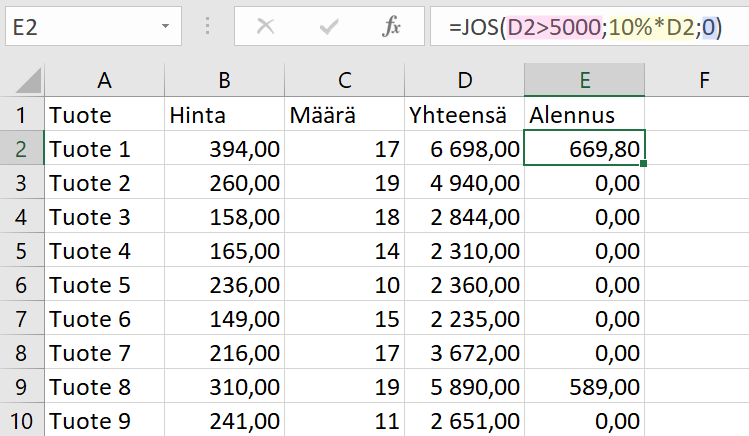
Jos yhteensä-tieto on suurempi kuin 5000,
niin alennus on 10%*yhteensä,
muussa tapauksessa alennus on 0.
Video
Tavoite
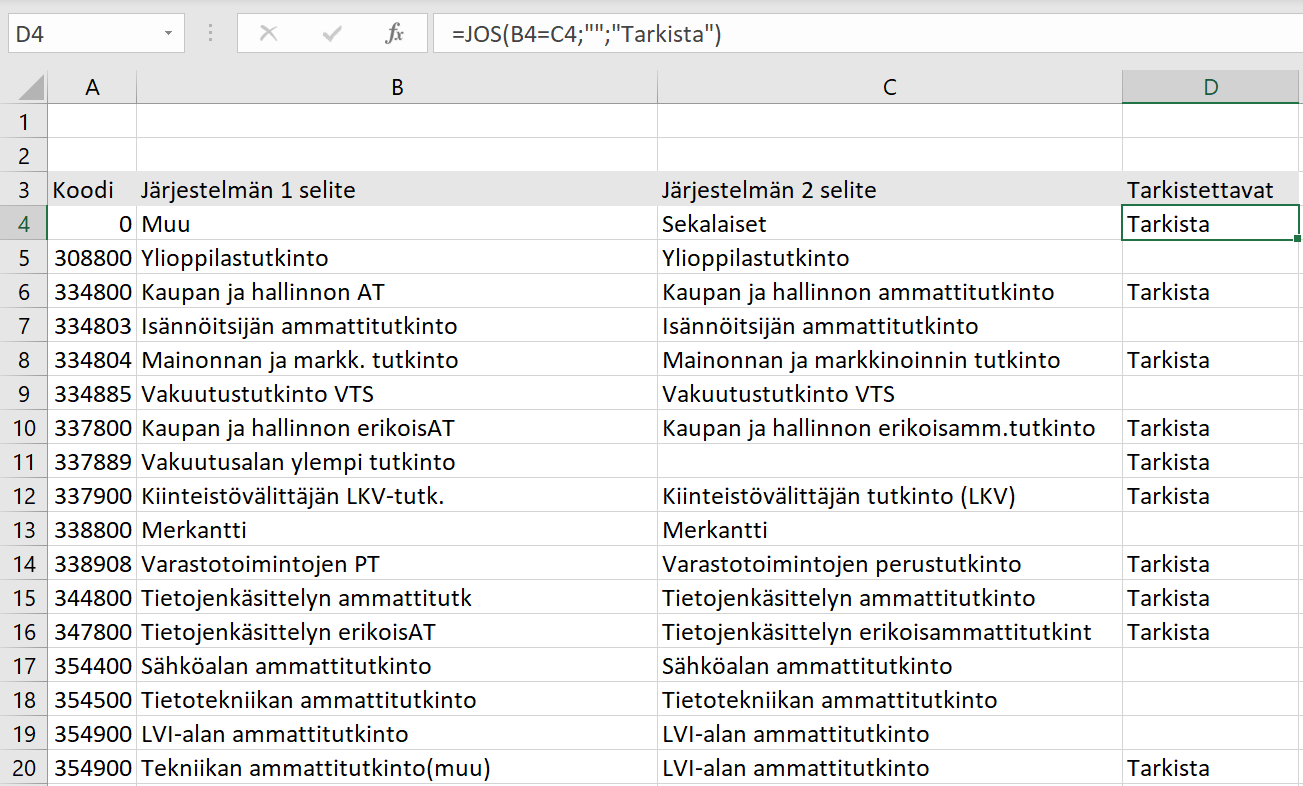
Ensimmäisessä tehtävässä käymme läpi kahdesta järjestelmästä tuodut aineistot. Jos Ammattinimikkeet‑taulukkolehdellä sarakkeen B ja C arvoissa on eroa, kirjoitetaan sarakkeeseen D arvo "Tarkista". Malli:
Perehdy: Erilaiset lainausmerkit
Käytämme kaksoismerkkiä (") kaavoissa, joka on merkitty vihreällä alla olevassa mallikuvassa.
Perehdy: Miten kirjoitan pienempi kuin -merkin tai suurempi kuin ‑merkin?
Tehtävä: Testaa tietojen samuutta JOS-funktiolla
Tee harjoitus Ammattinimikkeet‑taulukkolehdelle.
Tee Tarkastettavat-sarakkeeseen tiedot siitä, ovatko järjestelmässä 1 oleva selite sekä järjestelmässä 2 oleva selite samat. Jos selitteet ovat erilaiset, soluihin pitäisi tulla teksti "Tarkista". Muuten solu halutaan jättää tyhjäksi.
JOS Järjestelmän 1 selite = Järjestelmän 2 selite
NIIN Jätetään solu tyhjäksi ("")
MUUTEN Soluun tulee teksti "Tarkista"
Aloitetaan kirjoittamalla kaava soluun D4.
Tehtävä: Kopioi kaava
JOS-funktio on Excelin hyödyllisimpiä funktioita. Sitä käyttäen voi rakentaa useanlaista logiikkaa. Tässä tehtävässä harjoiteltu aineistojen vertaileminen on hyvin tyypillinen käyttö.
Laajennetaan JOS-funktion käyttöä seuraavaksi siten, että voimme yhdistää sitä muihin funktioihin.
Oletko valmis?