Esikatselu — Kunnolla Vauhtiin -kurssimateriaali (FI). Ei tuotantoa.
Sivu 4 / 7
Rakenneosat
Word tarjoaa laajat mahdollisuudet luoda ja käyttää asiakirjojen puolivalmiita osia eli rakennemalleja. Seuraavaksi luomme ja käytämme muutamia näistä. Ne tallentuvat koneellesi, ja voit helposti käyttää niitä missä tahansa asiakirjassa.
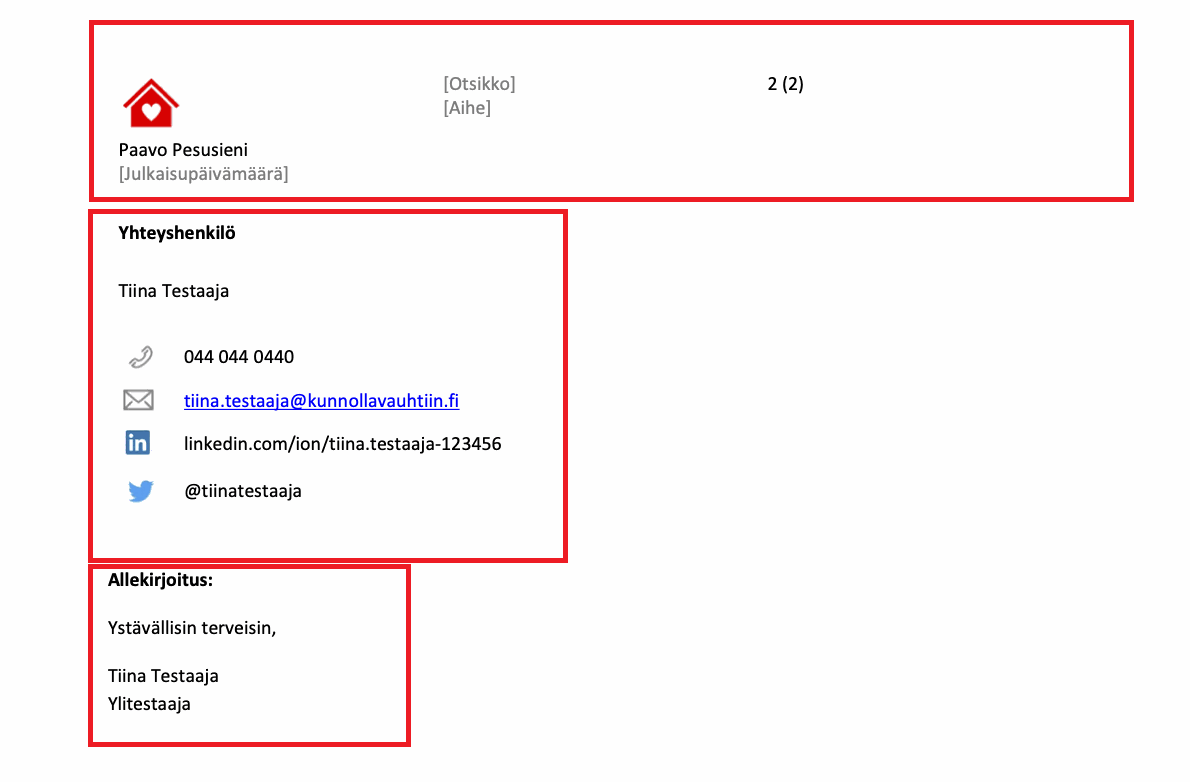
Alla olevassa mallissa on käyty läpi kaikki ne rakenneosat, jotka luomme tällä sivulla.
Pohjatiedoston lataaminen
Lataa tästä Rakenneosat.docx‑pohjatiedosto. Se sisältää valmiita aihioita, joista pääset rakentamaan rakenneosia.
Tällä sivulla jatkamme asiakirjan Wordin_edistynyt_kaytto.docx muokkaamista ja lisäämme siihen toisen sivun. Tässä malli valmiista sivusta:
Asiakirjaan on lisätty valmis ylätunniste Lisää‑välilehden Ylätunniste‑valikosta, johon olemme luoneet uuden valmiin ylätunnisteen.
Asiakirjassa on yleisesti käytetty palanen, joka on tässä tapauksessa yhteystietotaulukko. Taulukko on lisätty Lisää‑välilehden Teksti‑ryhmän Pikaosat ‑valikosta, jonne olemme luoneet uuden valmiin pikaosan.
Asiakirjassa on myös allekirjoitus, joka on luotu käyttämällä Wordin Automaattinen teksti ‑toiminnallisuutta. Tehtyäsi tehtävän, olet lisännyt Wordiisi tekstikokonaisuuden, jonka saat lisättyä mihin tahansa asiakirjaan vain kirjoittamalla automaattisen tekstin nimen.
Mac: Automaattinen teksti
Mac-versiossa automaattiseen tekstiin liittyvät toiminnot poikkeavat Windows-versiosta. Käydään ne tässä lävitse.
Tehtävä: Tallenna teksti automaattiseksi tekstiksi
Automaattinen teksti tarkoittaa tekstiä, joka lisätään automaattisesti asiakirjaan kirjoitettaessa jotain tiettyä tietoa.
Yleisimpiä automaattitekstejä ovat lopputervehdykset ja yhteystiedot. Myös merkkejä ja kuvia voidaan tallentaa automaattiseksi tekstiksi.
Automaattitekstitkin ovat rakenneosia.
Muokkaa asiakirjaa Rakenneosat.docx. Sen lopussa on allekirjoitus. Täydennä siihen omat tietosi ja muokkaa haluamaksesi. Tallenna teksti automaattiseksi tekstiksi.
Tehtävä: Lisää automaattinen teksti toiseen asiakirjaan
Siirry Wordin_edistynyt_kaytto.docx‑asiakirjaan ja lisää siihen äsken luomasi automaattinen teksti.
Lisätehtävä: Luo tyhjään asiakirjaan ylätunniste
Teemme ylätunnisteesta rakenneosan. Voit käyttää seuraavassa tehtävässä Rakenneosat.docx‑asiakirjassa olevaa valmista ylätunnistetta tai sitten luoda oman. Luomalla ylätunnisteen itse, pääset kertaamaan aikaisemmin oppimiasi taitoja.
Avaa tyhjä asiakirja ja lisää ylätunnisteeksi mallin mukainen taulukko. (Tunnisteen asettelu on helpompaa taulukossa kuin sarkaimilla.)
Tunnisteessa on kolme ruutua. Ensimmäisessä on kuva mökistä, alapuolella vastuuhenkilö ja julkaisupäivämäärä. Keskimmäisessä on otsikko ja aihe. Viimeisessä ruudussa on sivunumero ja kokonaissivumäärä
Mac: Rakenneosat
Tehtävä: Tallenna ylätunniste rakenneosaksi
Jotta voit käyttää ylätunnistetta kaikissa asiakirjoissa, on se helpointa tallentaa rakenneosaksi. Valitse joko äsken luomasi ylätunniste tai avaa Rakenneosat.docx‑asiakirja ja valitse sen ylätunniste. Sen jälkeen tallenna se rakenneosaksi.
Tehtävä: Rakenneosan käyttäminen
Testataan vielä rakenneosan käyttämistä. Avaa Wordin_edistynyt_kaytto.docx ja lisää siihen äsken luomasi rakenneosa. Koita myös asettaa kentät haluamiisi arvoihin.
Mac: Pikaosat
Tehtävä: Luo pikaosa
Jos kirjoitat usein samoja tekstejä asiakirjaan, voit tallentaa ne pikaosiksi. Silloin sinun ei tarvitse kopioida ja liittää tekstejä toisesta asiakirjasta.
Pikaosa on samanlainen rakenneosa kuin tunnisteetkin.
Muokkaa asiakirjaa Rakenneosat.docx, jossa on yhteystietotaulukko. Täytä siihen omat tietosi ja muokkaa se haluamaksesi. Tallenna taulukko pikaosaksi _OMAT‑luokkaan.
Tehtävä: Pikaosan käyttäminen
Siirry jälleen Wordin_edistynyt_kaytto.docx‑asiakirjaan ja lisää siihen äsken luomasi pikaosa.
Perehdy: Rakenneosien poistaminen ja järjestely
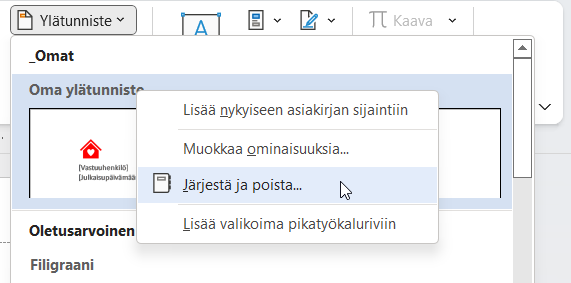
Kun napsautat hiiren kakkospainiketta minkä tahansa rakenneosan päällä, voit valita Järjestä ja poista.
Järjestä ja poista on valikon kollmantena
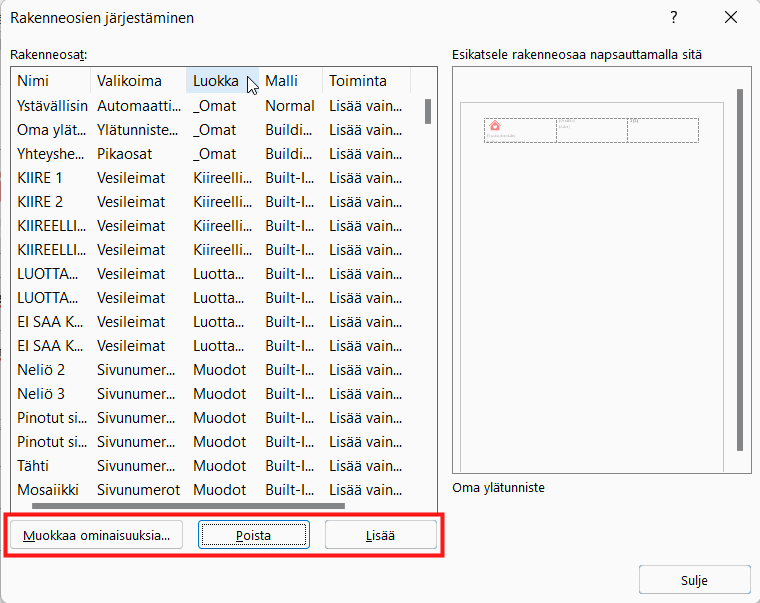
Avautuvassa ikkunassa voit poistaa valitsemasi pikaosan tai muokata sen ominaisuuksia, kuten nimeä tai tallennussijaintia. Jos olet tallentanut rakenneosat omiin luokkiin, löydät ne helposti, kun lajittelet listan napsauttamalla Luokka-sarakkeen otsikkoa.
Perehdy: Rakenneosien tallentaminen koneelle
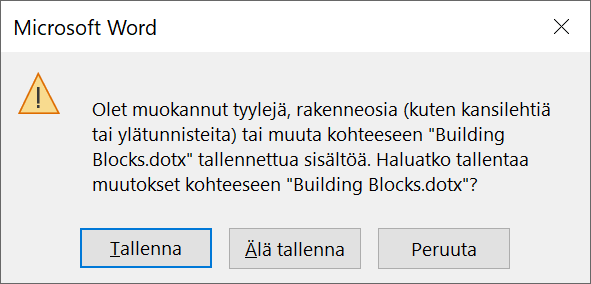
Kun suljet Wordin, saat ilmoituksen, että olet muokannut tai lisännyt Building Blocks.dotx ‑tiedostoon tietoa. Ilmoitus myös kysyy, haluatko tallentaa muutoksesi.
Napsauta Tallenna‑painiketta, jotta ne ovat käytettävissäsi aina kun käytät Wordia.
Seuraavaksi lähdetään perehtymään siihen, miten luodaan omia asiakirjamalleja eli asiakirjapohjia, joissa on valmiiksi juuri sinun haluamasi muotoilut tallennettuna.