Liikkuminen pitkässä asiakirjassa ja osien järjestely
Äsken käyttöönotetut otsikot mahdollistavat myös helpomman liikkumisen asiakirjassa sekä tiettyjä muokkaustoimintoja.
Tutustumme seuraavaksi Siirtyminen-ruutuun ja Jäsennys-näkymään sekä käytämme niitä asiakirjan osien järjestämiseen.
Tavoite
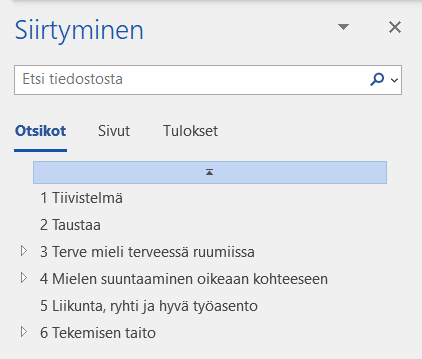 | Asiakirjan kappale *Liikunta, ryhti ja hyvä työasento* on siirretty asiakirjan viidenneksi luvuksi eli *Mielen suuntaaminen oikeaan kohteeseen* -luvun jälkeen ja ennen *Tekemisen taito* -lukua. |
Tehtävä: Avaa Siirtyminen-ruutu
Kun käytät asiakirjassa otsikkotyylejä, voit hyödyntää Wordin erilaisia sisältönäkymiä helpottaaksesi asiakirjassa liikkumista ja toimimista. Ilman otsikkotyylien käyttöönottoa näitä toimintoja ei voi tehdä.
Erityisesti Siirtyminen-ruudun avulla asiakirjassa on helppo liikkua otsikosta toiseen ja järjestellä asiakirja uuteen järjestykseen. Siirtyminen-ruutu aukeaa ikkunan vasempaan reunaan, ja siinä asiakirjaa voi tarkastella joko otsikoittain tai sivuittain.
Siirtyminen-ruudusta on myös hyötyä lukiessasi asiakirjaa. Se helpottaa erilaisten kohtien löytämistä ja toimii hyvänä sisällysluettelona. Useat pitävät siitä erityisesti, kun asiakirjoja käsitellään yhdessä isommalla näytöllä ja asiakirjassa pitää navigoida yhdessä.
Mac: Asiakirjan osien siirtäminen
Seuraavassa tehtävässä sinua pyydetään siirtämään asiakirjan osia käyttäen Siirtyminen-ruutua. Mac-versiossa Siirtyminen-ruudussa ei kuitenkaan valitettavasti ole tätä toiminnallisuutta.
Tehtävä: Siirrä asiakirjan osa
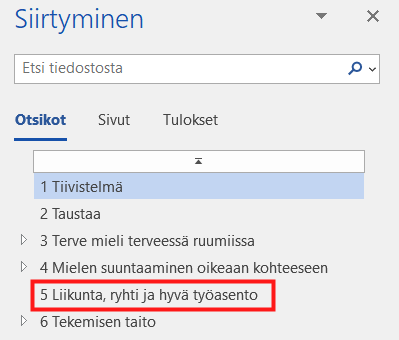
Siirrä 4. Liikunta, ryhti ja hyvä työasento otsikko teksteineen ennen aihetta 6. Tekemisen taito käyttäen Siirtyminen-ruutua.
Perehdy: Siirtyminen-ruudun pikavalikon toiminnot
Napsauttamalla otsikon päällä hiiren kakkospainiketta saat pikavalikon, jonka toimintoja voit hyödyntää.
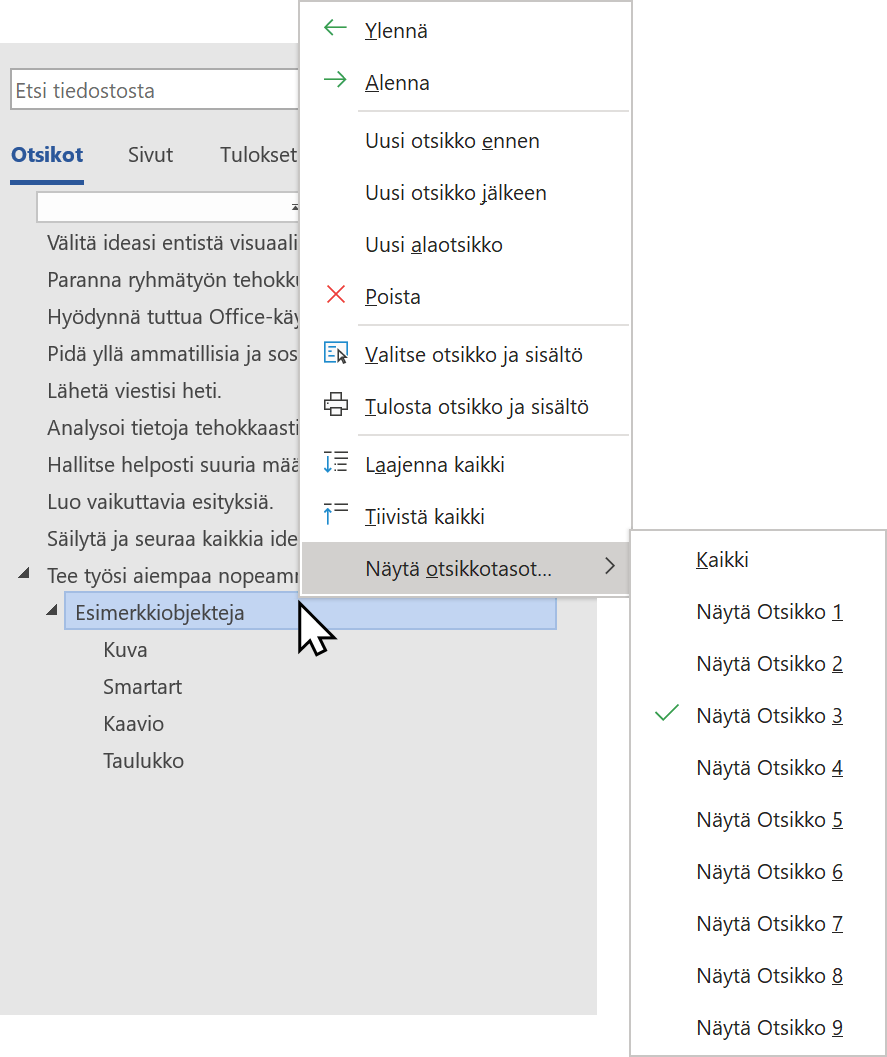 |
Ylennä/Alenna: muuttaa valitun otsikon tasoa. Uusi otsikko ennen / Uusi otsikko jälkeen: lisää uuden otsikon. Uusi alaotsikko: lisää uuden alaotsikon. Poista: poistaa valitun otsikon ja sen jälkeisen sisällön (seuraavaan otsikkoon asti). Valitse otsikko ja sisältö: maalaa asiakirjasta otsikon ja sen jälkeisen sisällön, jolloin voit vaikkapa kopioida sen toisaalle. Tulosta otsikko ja sisältö: tulostaa asiakirjasta vain valitun otsikon sisältöineen. Näin voit esimerkiksi tehdä pdf-tiedoston valitusta tiedosta. Laajenna kaikki / Tiivistä kaikki: jos otsikkotasoja on useita, voidaan tarkastella joko vain ylimmän tason tai kaikkien tasojen otsikoita. Näytä otsikkotasot: piilottaa Siirtyminen-ruudussa valittua tasoa alemmat tasot. |
Tehtävä: Tutki Jäsennys-näkymää
Wordin perusnäkymää, jossa asiakirja yleensä kirjoitetaan, kutsutaan nimellä Tulostusasettelu. Siinä asiakirjan ulkoasu vastaa sen lopullista ulkoasua. Tämän lisäksi asiakirjaa voidaan tarkastella myös muissa näkymissä. Jäsennys-näkymässä näytetään pelkästään asiakirjan tekstit. Jäsennys-näkymässä voidaan siirtää, poistaa, kopioida ja muuttaa tekstitasoja samalla tavalla kuin Siirtyminen-ruudussa.
Jäsennys-näkymä on hyödyllinen silloin, kun tietoa ollaan liittämässä toisesta asiakirjasta. Kun liittäminen tehdään jäJäsennys-näkymässä, säilyvät asiakirjan muotoilut paremmin kuin Tulostusasettelu-näkymässä liitettäessä.
Samoin kun ollaan luomassa asiakirjan sisältöä otsikkotasoittain, kokonaisuus on helpompi hahmottaa Jäsennys-näkymässä.
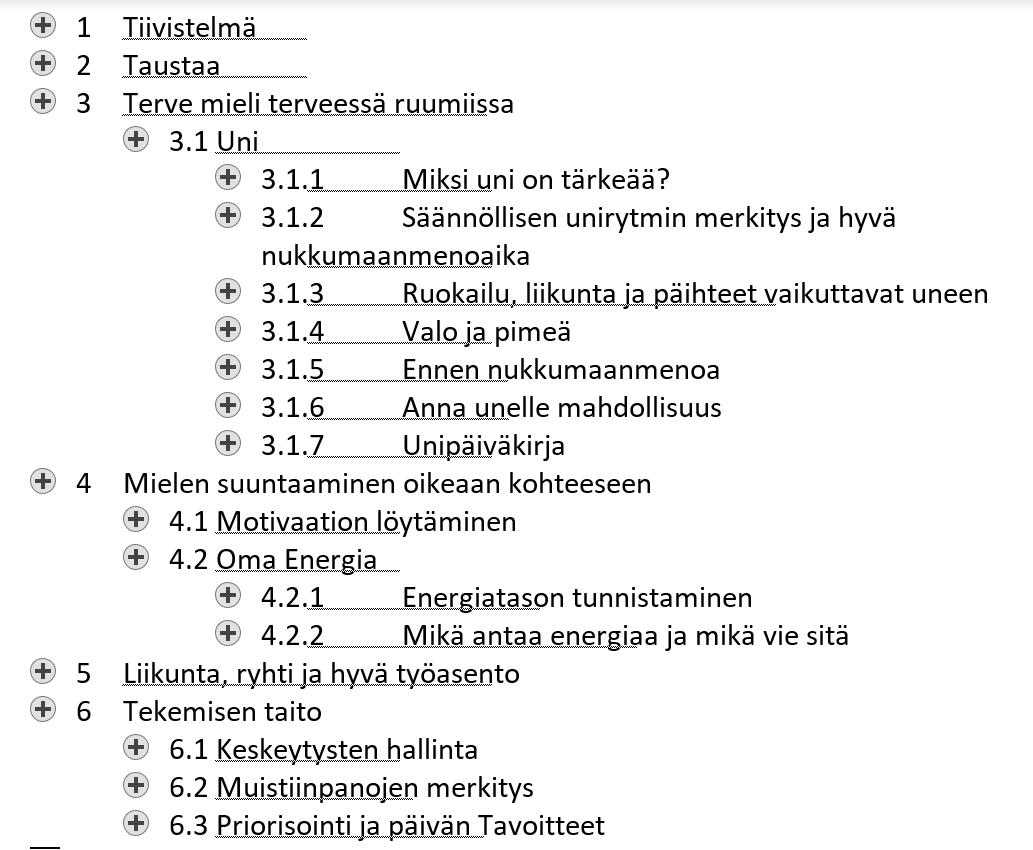
Ota näkyville taso 3 Jäsennys-näkymässä. Lopuksi palaa näkymään Tulostusasettelu sulkemalla Jäsennys-näkymä. Malli:
Oletko valmis menemään eteenpäin?