Alaviitteet
Toisinaan haluat laajentaa jotakin asiaa lukijalle, mutta et halua keskeyttää itse tekstiä ja sen ajatuksenjuoksua. Ehkäpä haluat lisätä tekstiin viitteen tai muun teknisen tiedon. Tällöin hyvä tapa jäsentää tekstiä on alaviite. Tekstiin tulee haluamallesi kohdalle pieni numero, ja itse viiteteksti tulee erilleen sivun alalaitaan.
Vaihtoehtoisesti tekstit voidaan sijoittaa myös koko asiakirjan loppuun, jolloin puhumme loppuviitteistä.
Alaviitteet ovat tavanomaisia asiatekstissä ja erilaisissa teknisissä teksteissä. Olet saattanut havaita näitä tapoja käytettävän esimerkiksi oppikirjoissa. Sen suosion taustalla lienee alaviitteitten miellyttävyys lukijalle. Wordissä alaviitteen luominen on hyvin mutkatonta, joten menetelmänä se on hyvä tuntea.
Tavoite
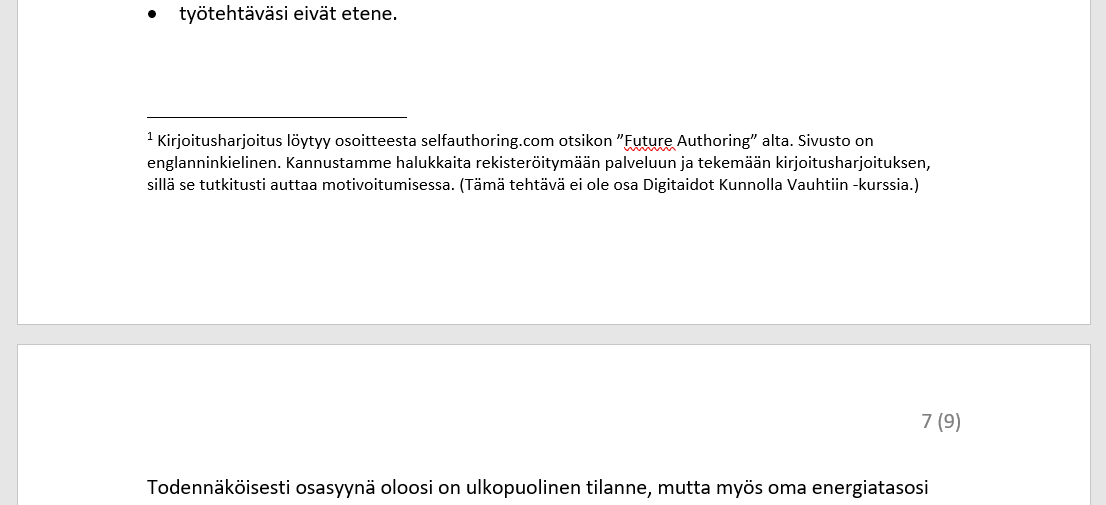
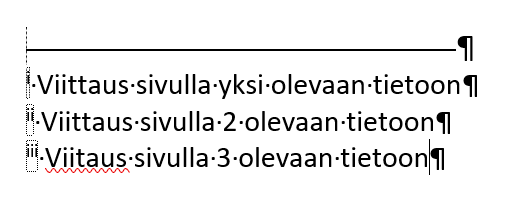
Tekstiin on lisätty alaviite mallin osoittamalla tavalla. Tekstissä on viite:
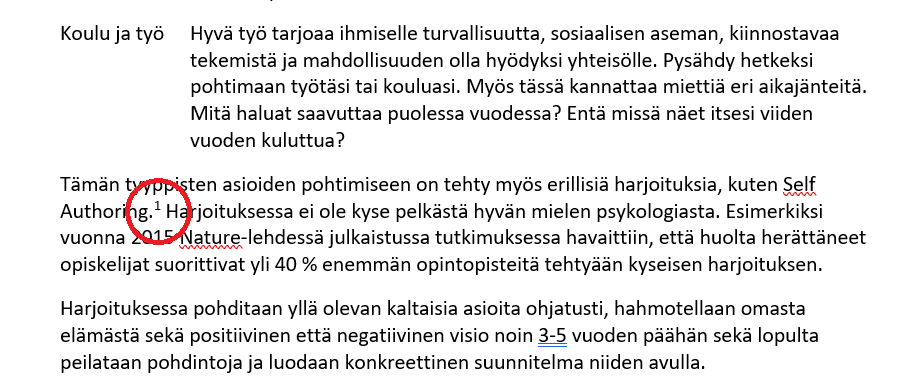
Ja alaviite on sivun alalaidassa:
Tehtävä: Lisää alaviite
Lisää tekstiin ”Self Authoring” jälkeen alla oleva teksti alaviitteeksi:
Malli:
Kysymys: Alaviitteeni menee useammalle sivulle. Mitä ihmettä?
Ei huolta. Kyseessä ei ole virhe ja et myös voi välttämättä vaikuttaa asiaan suoraan. Word määrittelee itse, miten alaviitteet näytetään.
Miksi alaviite sitten on usealla sivulla?
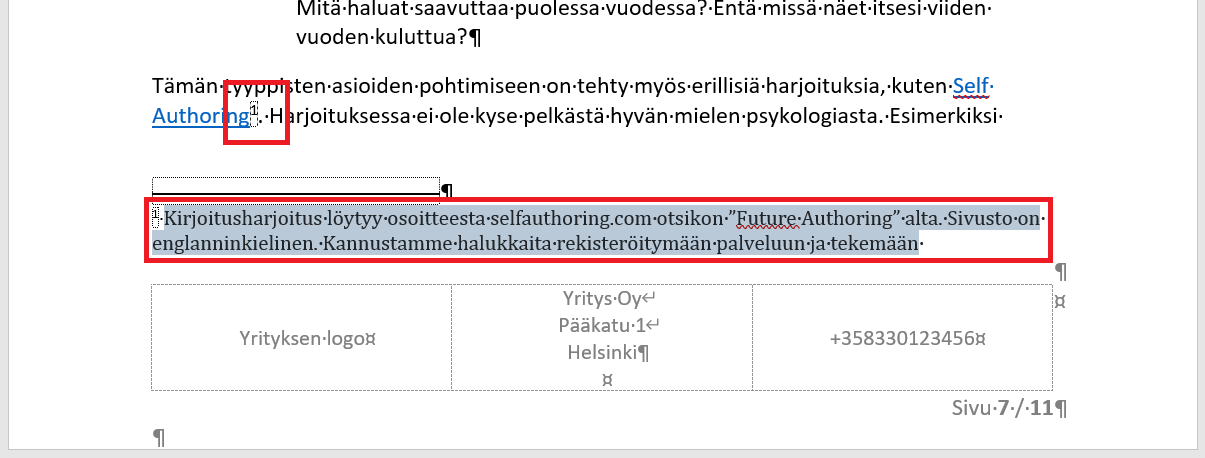
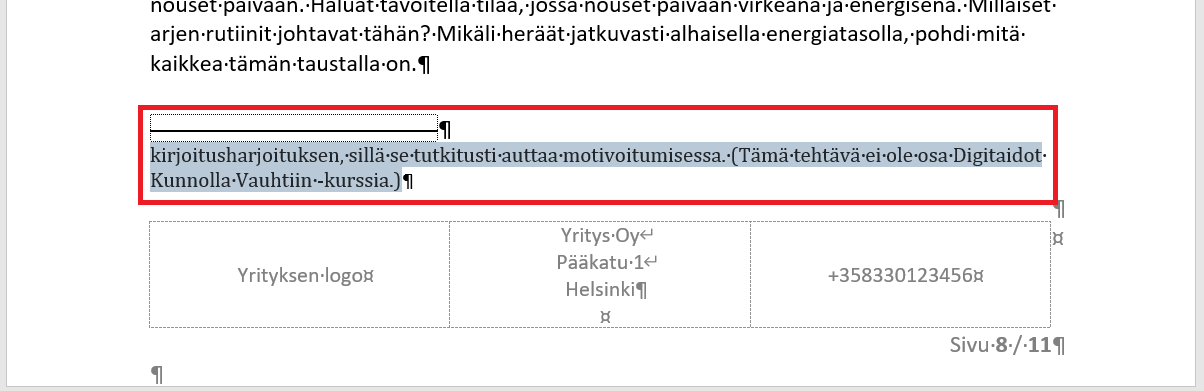
Kyse on siitä, että varsinainen viite on niin lähellä sivun alareunaa, että mikäli koko alaviiteteksti olisi sivulla, itse viite siirtyisi seuraavalle sivulle. Tällöin Wordillä ei ole mitään mahdollisuutta pitää viitettä ja koko viitetekstiä samalla sivulla. Word ratkaisee asian pilkkomalla alaviitteen useammalle sivulle. Tällöin alaviiteteksti alkaa samalta sivulta, missä viite on.
Esimerkki
Tässä esimerkki, miltä usealle sivulle jakaantunut alaviite näyttää.
Ensimmäinen sivu:
Toinen sivu:
Kysymys: Miksi alaviitteeni tausta on sininen?
Alaviitteesi saattaa näyttää tältä:
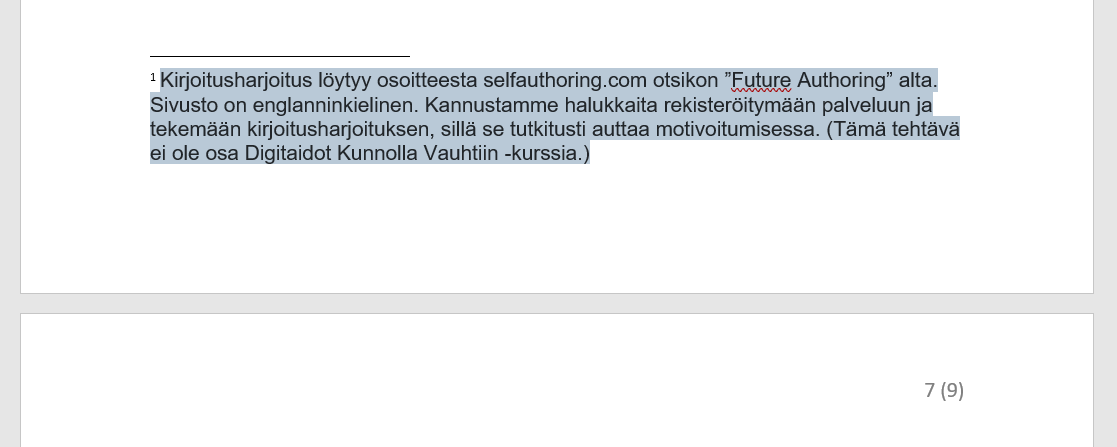
Kyse on siitä, että olet liittänyt sen asiakirjaan siten, että olet säilyttänyt sen muotoilut. Kenties olet esimerkiksi käyttänyt Ctrl+V‑näppäinyhdistelmää.
Miten sitten saan poistettua sinisen taustan?
Helpoin tapa taustan poistamiseen on käyttää Poista kaikki muotoilut ‑työkalua.
Maalaa ensin alaviitteen teksti.

Sen jälkeen napsauta Aloitus‑välilehdellä Fontti‑ryhmässä olevaa Poista kaikki muotoilut ‑painiketta.
Nyt alaviitteesi tulisi olla mallin mukainen.
Perehdy: Loppuviitteen lisääminen
Loppuviite lisätään samoin kuin alaviitekin: Viittaukset‑välilehden Alaviitteet‑ryhmässä olevalla Lisää loppuviite ‑painikkeella.
Loppuviite eroaa alaviitteestä siten, että se numeroidaan roomalaisin numeroin ja se sijoittuu asiakirjan loppuun.
Perehdy: Ala- ja loppuviitteiden asetukset

Napsauttamalla Viittaukset‑välilehden Alaviitteet‑ryhmän oikeassa alakulmassa olevaa nuolta aukeaa ikkuna, jonka kautta voit muuttaa viitteiden asetuksia.
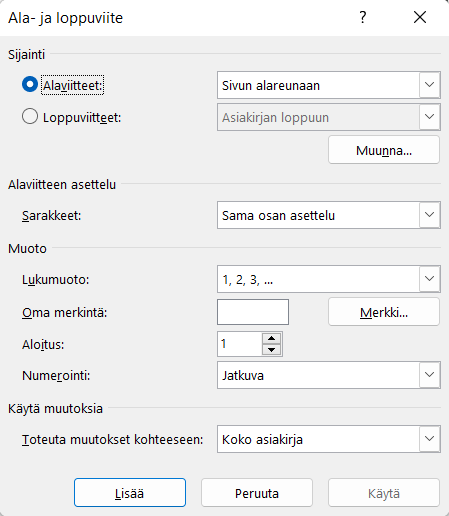
Asetukset voi muuttaa joko ennen tai jälkeen viitteiden lisäyksen. Täällä voit muun muassa muuttaa esimerkiksi lukumuotoiluja ja viitteiden sijaintia.
Oletko valmis menemään eteenpäin?