Tekstin liittäminen asiakirjaan
Seuraavaksi pääset kokeilemaan, miten tekstiä liitetään Word-asiakirjaan. Käymme erityisesti läpi, miten voit liittää tekstin asiakirjaan ilman muotoiluja. Tämä onkin arvokas taito, jos ja kun kopioit tekstiä useista lähteistä kuten verkkosivuilta.
Jatka harjoitusten laatimista aiemmin luomaasi asiakirjaan ja muista tallentaa säännöllisesti!
Tavoite
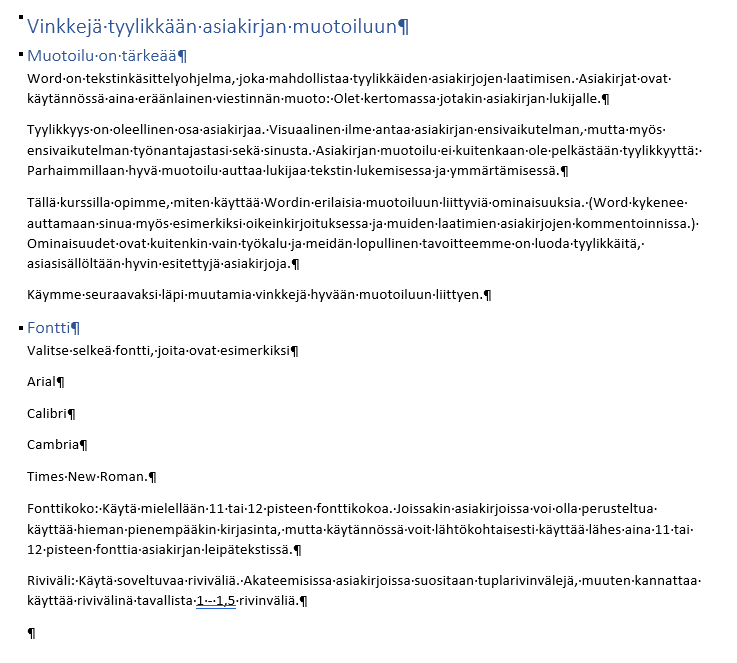
Liitettyäsi tekstin ja muotoiltuasi tekstin otsikot otsikkotyyleillä, asiakirja näyttää seuraavalta. Kuvassa sinisenä näkyvät tekstit on muotoiltu otsikkotyyleillä (Otsikko 1 ja Otsikko 2) ja kaikki muu teksti käyttää Normaali‑tyyliä.
Tehtävä: Kopioi malliteksti leikepöydälle
Tällä kurssilla opimme, miten käyttää Wordin erilaisia muotoiluun liittyviä ominaisuuksia. (Word kykenee auttamaan sinua myös esimerkiksi oikeinkirjoituksessa ja muiden laatimien asiakirjojen kommentoinnissa.) Ominaisuudet ovat kuitenkin vain työkalu ja meidän lopullinen tavoitteemme on luoda tyylikkäitä, asiasisällöltään hyvin esitettyjä asiakirjoja.
Käymme seuraavaksi läpi muutamia vinkkejä hyvään muotoiluun liittyen.
Fontti
Valitse selkeä fontti, joita ovat esimerkiksi
Arial
Calibri
Cambria
Times New Roman.
Fonttikoko: Käytä mielellään 11 tai 12 pisteen fonttikokoa. Joissakin asiakirjoissa voi olla perusteltua käyttää hieman pienempääkin kirjasinta, mutta käytännössä voit lähtökohtaisesti käyttää lähes aina 11 tai 12 pisteen fonttia asiakirjan leipätekstissä.
Riviväli: Käytä soveltuvaa riviväliä. Akateemisissa asiakirjoissa suositaan tuplarivinvälejä, muuten kannattaa käyttää rivivälinä tavallista 1 - 1,5 rivinväliä.
Tehtävä: Liitä teksti ilman muotoiluja
Liitä leikepöydälle kopioimasi teksti asiakirjan loppuun ilman muotoiluja.
Tehtävä: Poista tarvittaessa liitettyyn tekstiin syntyneet muotoilut
Mikäli satuit liittämään tekstin muotoiltuna, voit poistaa muotoilut.
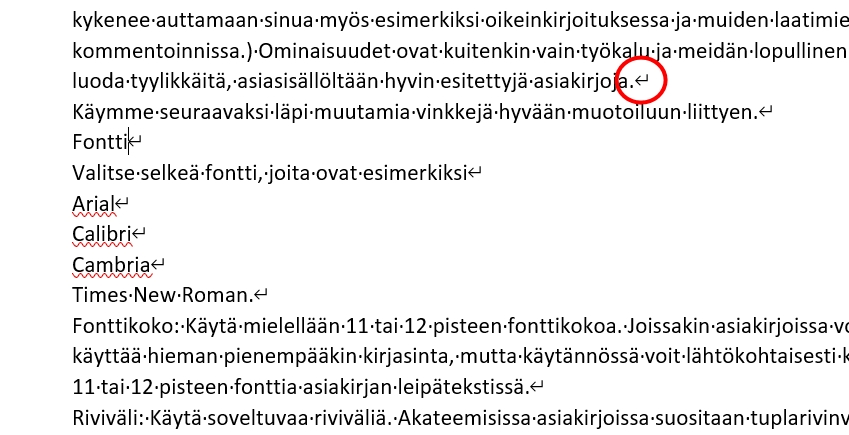
Huomaa, että liittäessäsi jossain muussa muodossa, kuin tekstinä, liitettyyn tekstiin tulee kappalevaihtojen (¶) sijaan rivinvaihdot (↵). Nämä tulee vaihtaa kappalevaihdoiksi.
Perehdy: Automaattinen oikoluku
Oletuksena Wordissa on automaattinen oikoluku käytössä ja se merkitsee mahdolliset oikeinkirjoitusvirheet punaisella aaltoviivalla.
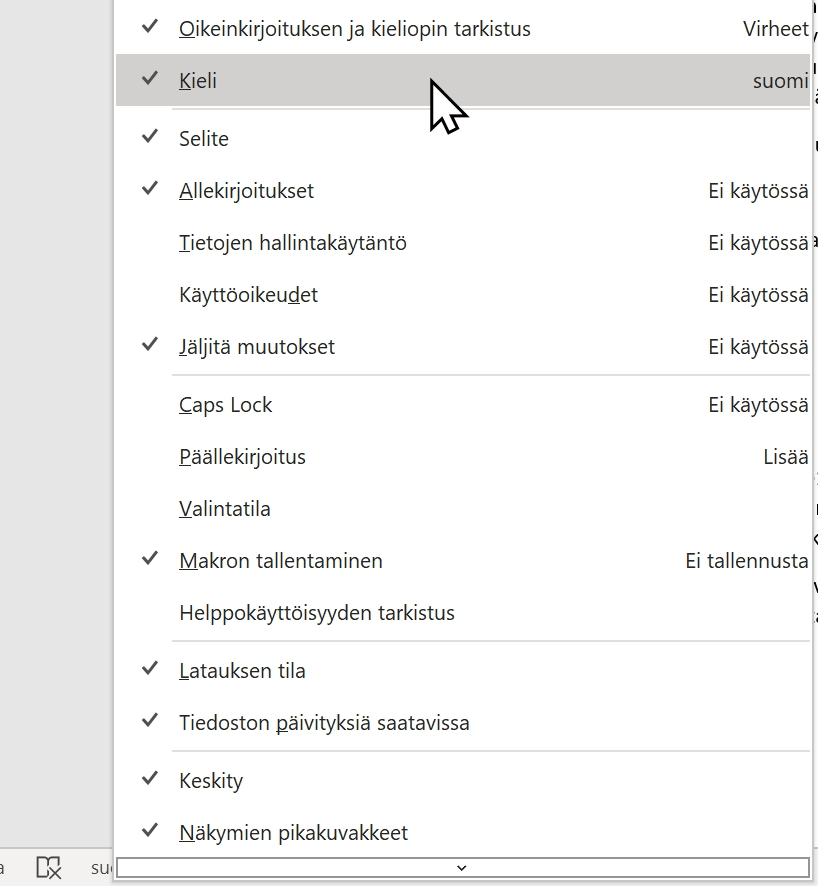
Oikoluku myös tunnistaa tekstin kielen. Valitun tekstin kieli näkyy painikkeena alhaalla tilarivillä ja painikkeen kautta voit myös muuttaa valitun tekstin oikolukukieltä.
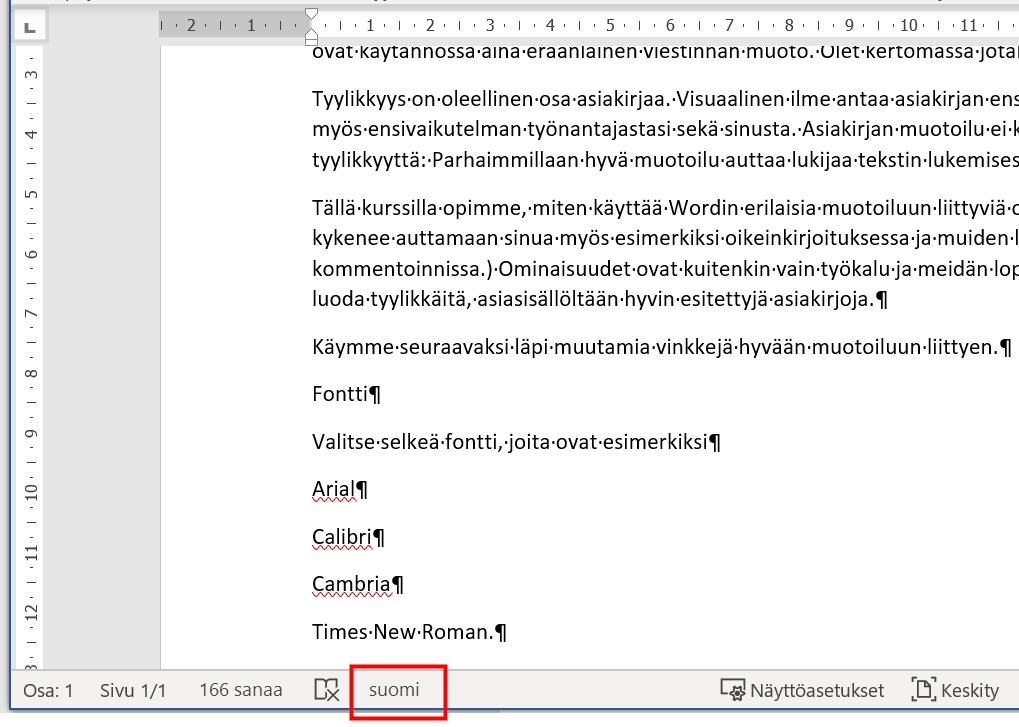
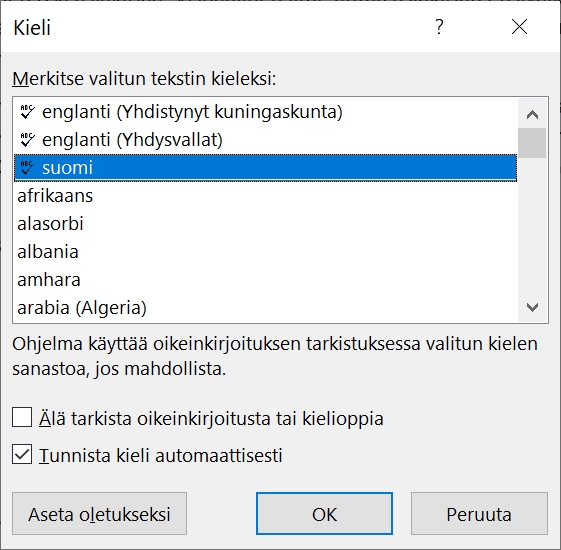
Jos painike ei näy, saat sen lisättyä napsauttamalla jossain kohtaa tilariviä hiiren kakkospainikkeella ja valita avautuvista vaihtoehdoista Kieli.
Tehtävä: Muotoile otsikko (”Fontti”) Otsikko 2 -tyylillä
Nyt olemme tutustuneet tekstin liittämiseen asiakirjaan ilman muotoiluja. Liittämiseen liittyy useita muitakin vaihtoehtoja, joita käsittelemme tuonnempana.
Seuraavaksi tutustumme siihen, miten pystyt muotoilemaan asiakirjan yleisen ilmeen käden käänteessä. Oletko valmis?