Lisätehtävä: Työpöytä- ja verkkoversio
Nyt kun olet perehtynyt Wordin työpöytäversioon, on hyvä hetki vilkaista sitä vastaavaa verkkoversiota.
Sinulla on käytössäsi samoista sovelluksista sekä verkko- että työpöytäsovellukset. Työpöytäsovellus on koneelle asennettava ohjelma, jota olemme käyttäneet tähän asti. Se on myös monipuolisempi.
Verkkosovellusta ei tarvitse asentaa ja se on kaikilla koneilla käytettävissä silloin, kun on kirjautunut Microsoft 365:een.
Käydään läpi, kuinka pystyt joustavasti muokkaamaan samaa asiakirjaa sekä omassa työpöytäsovelluksessasi, että verkkoselaimella. Sivu on kokonaisuudessaan lisätehtävä, eikä sen suorittaminen ole pakollista.
Tehtävä: Kirjaudu Microsoft 365:een
Tehtävä: Avaa Wordin verkkosovellus
Avaa Word verkkosovelluksessa. Avautuva ohjelma toimii täysin verkkoselaimessa.
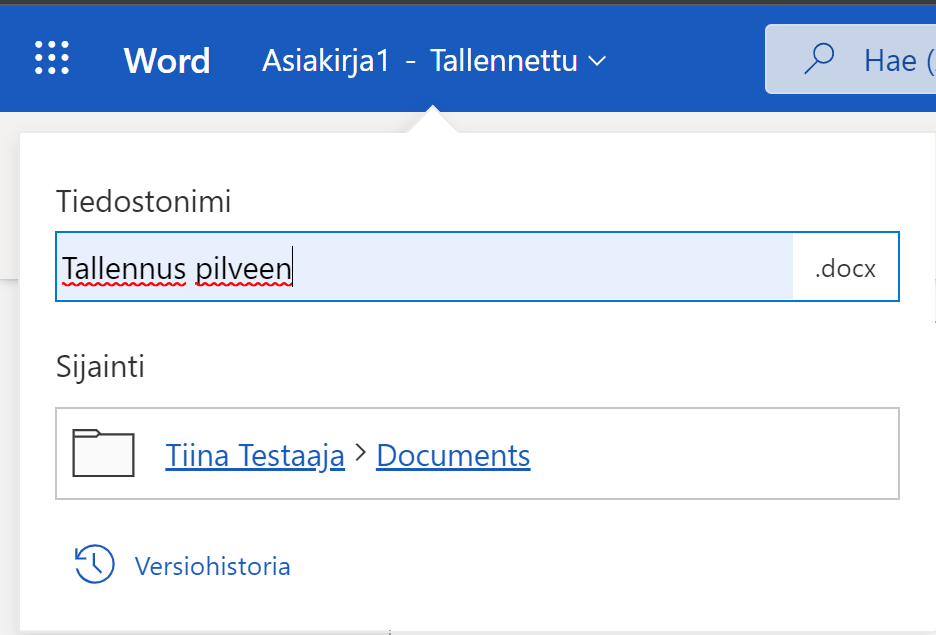
Tehtävä: Vaihda asiakirjan nimeksi ”Tallennus pilveen”
Kun verkkosovelluksella aloitetaan uusi tiedosto, se tallentuu jo luontivaiheessa pilveen (OneDrive) nimellä Asiakirja (nimen perässä saattaa olla numero) ja asiakirjaan tehdyt muutokset tallentuvat jatkossa automaattisesti.
Tiedoston nimeäminen
Vaihda tiedoston nimeksi Tallennus pilveen napsauttamalla yläpalkissa olevan nimen päällä hiirellä ja kirjoittamalla uusi nimi.
Tehtävä: Kirjoita tekstiä asiakirjaan
Kirjoita asiakirjaan tekstiä. Voit halutessasi kopioida tekstin tästä:
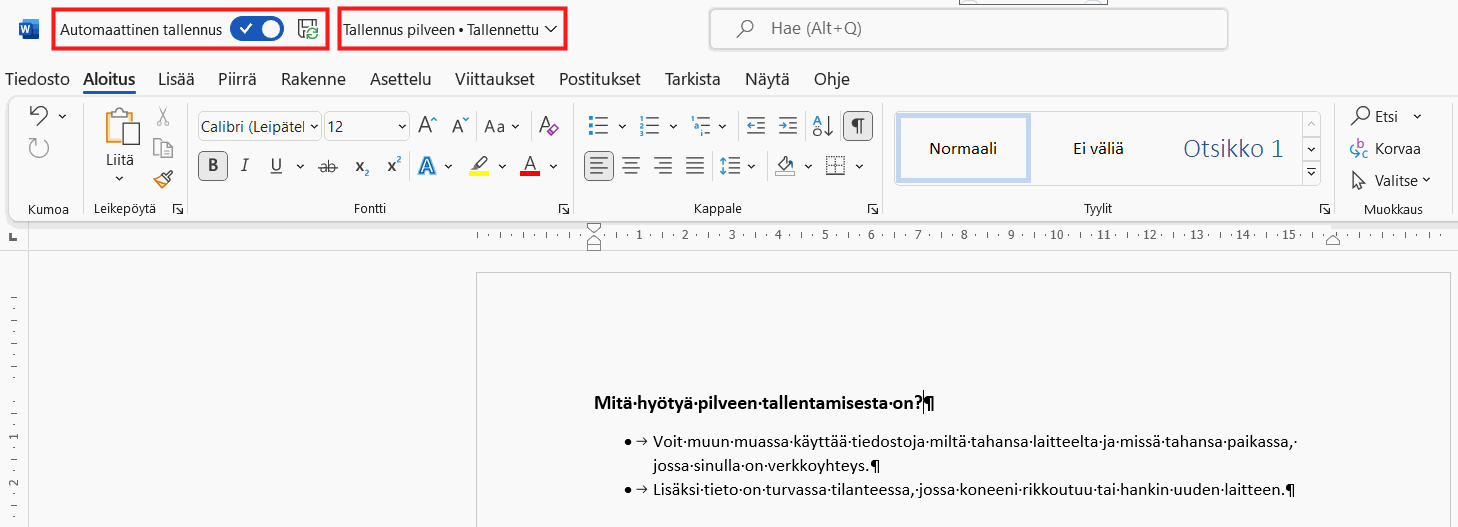
Voit muun muassa käyttää tiedostoja miltä tahansa laitteelta ja missä tahansa paikassa, jossa sinulla on verkkoyhteys.
Lisäksi tieto on turvassa tilanteessa, jossa koneeni rikkoutuu tai hankin uuden laitteen.
Tehtävä: Siirry Wordin työpöytäsovellukseen
Monesti saattaa olla tilanne, että verkkosovelluksessa ei ole jotain Wordin toimintoa, jota haluaisit käyttää, tai haluaisit käyttää työpöytäsovellusta, koska se on tutumpi.
Tehtävä: Muokkaa asiakirjaa työpöytäsovelluksessa
Voit myös halutessasi kirjoittaa lisää tekstiä.
Tehtävä: Tutki muutoksia verkkosovelluksessa
Saitko tehtävät valmiiksi?