Pivot‑taulukon päivittäminen
On tärkeää ymmärtää, että pivot‑taulukko ei päivity automaattisesti, kun sen lähdealueella tiedot muuttuvat tai niitä tulee lisää.
Pivotissa on kaavoja, jotka viittaavat hyvin moneen soluun kerralla. Jos tiedot päivittyisivät Pivot‑taulukkoon koko ajan, se olisi liian raskas toimenpide joissakin tietokoneissa, ehkä jopa useimmissa. Sitä varten Excel ja pivot‑taulukot on suunniteltu siten, että ne eivät päivity automaattisesti.

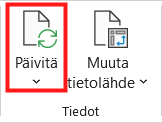 | Pivot-taulukko on päivitettävä **Pivot-taulukon analysointi** ‑välilehden **Tiedot**‑ryhmän **Päivitä**-painikkeella. Jos taulukosta on luotu useita pivot‑taulukoita, kaikki pivot‑taulukot päivittyvät kerralla. |
Tavoite
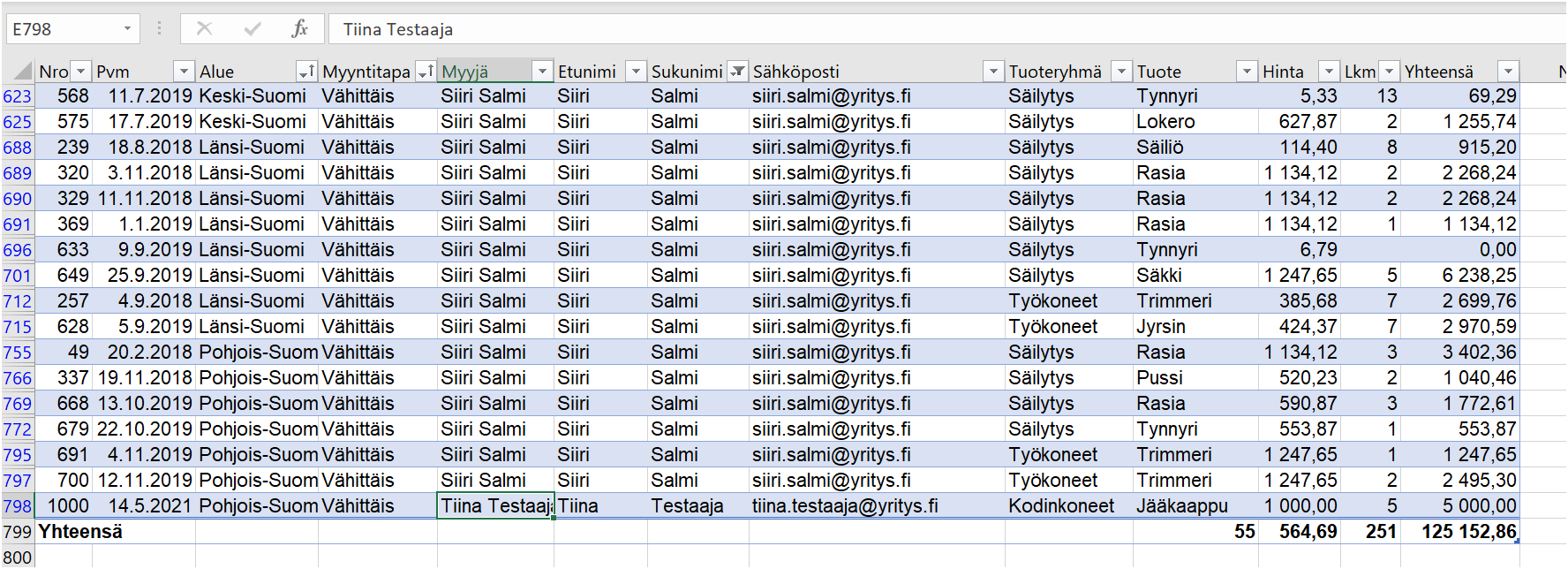
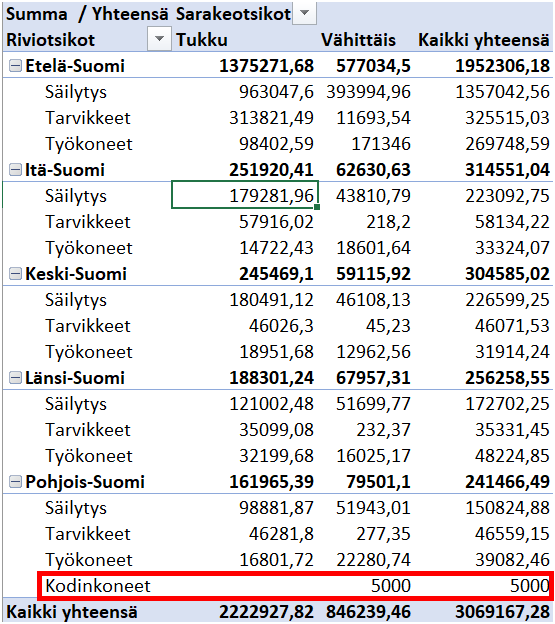
Taulukkoon on lisätty uusi rivi, ja sen tiedot on huomioitu päivitetyssä pivot‑taulukossa.
Taulukko:
Pivot‑taulukko:
Tehtävä: Lisää lähdeaineistoon tietoa
-
Siirry Myynnit-taulukkoon ja ota Summa-rivi pois käytöstä
-
Lisää Myynnit-taulukon loppuun uusi myyntirivi, johon laitat myyjäksi itsesi, tuoteryhmäksi Kodinkoneet, tuotteeksi Jääkaappi, lukumääräksi 5 ja hinnaksi 1 000. Kirjoita Pvm-sarakkeeseen tämän päivän päivämäärä. Muut kentät voit laittaa haluamaksesi.
-
Palauta Summa-rivi paikoilleen.
Tehtävä: Tutki pivot‑taulukkoa
Tutki nyt pivot‑taulukkoa Myynnit alueittain. Huomaat, että tämä uusi lisäys ei ole päivittynyt taulukkoon.
Tehtävä: Päivitä pivot‑taulukko
Päivitä pivot‑taulukko. Nyt huomaat, että pivot‑taulukkoon on tullut uusi rivi:
Perehdy: Päivittäminen, mikäli tietolähde ei ole taulukko
Mikäli olet käyttänyt tietolähteenä taulukkoa, kuten Myynnit, päivittyy tietolähteen alueen määrittely automaattisesti.
Jos et ole käyttänyt tietolähteenä taulukkoa, on sinun myös muutettava alue, josta tiedot haetaan, mukäli alueen koko on muuttunut. Alue muutetaan Pivot-taulukon analysointi ‑välilehden Tiedot‑ryhmän Muuta tietolähde ‑painikkeella. Mikäli sinulla on useita pivot‑taulukoita, saatat joutua tekemään muutoksen jokaiseen.
Tästä syystä kannattaa aina käyttää taulukkoa tietolähteenä.
Nyt olet päässyt alkuun pivot‑taulukkojen kanssa ja osaat muokata niitä ja lisätä niihin tietoa. Katsotaan seuraavaksi, miten saamme muokattua pivot‑taulukoiden ulkoasua. Oletko valmis?