Esikatselu — Kunnolla Vauhtiin -kurssimateriaali (FI). Ei tuotantoa.
Sivu 3 / 20
Pikatäydennys
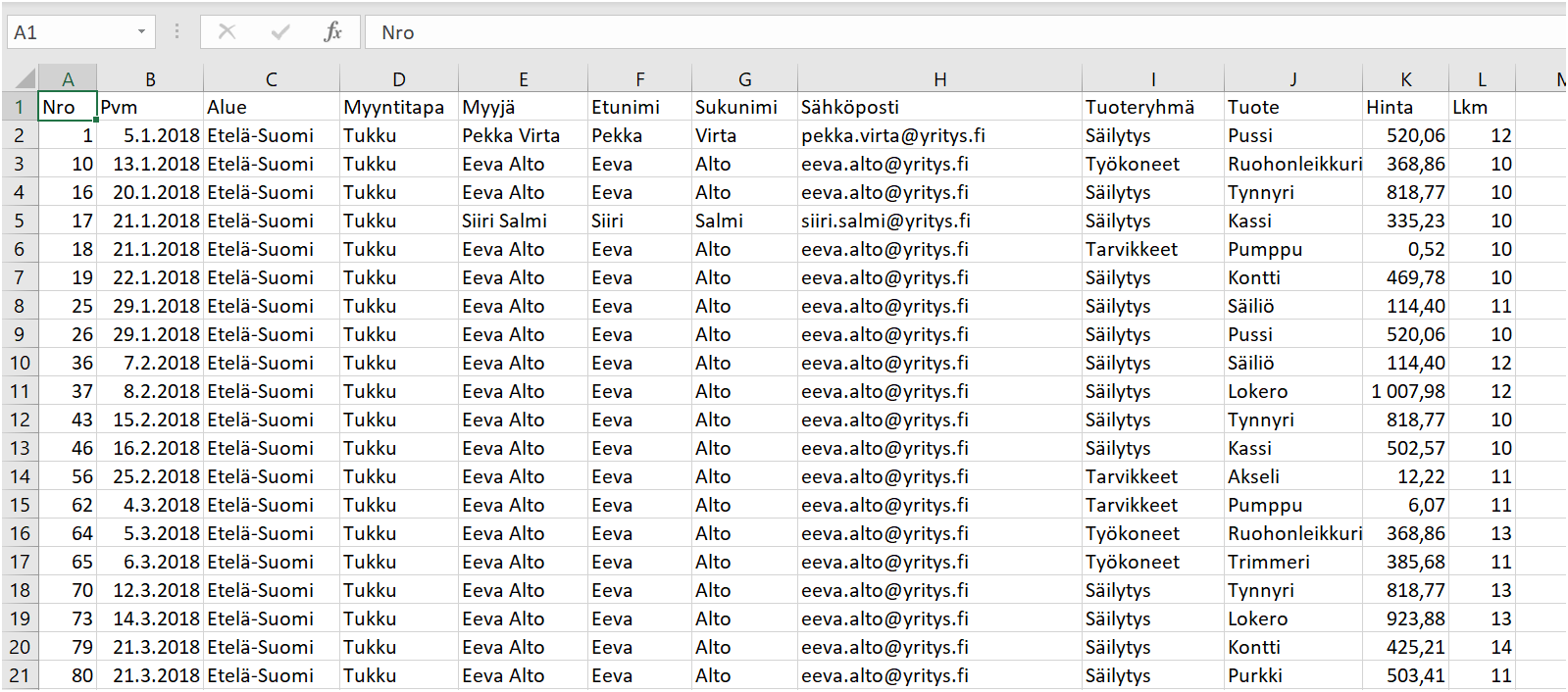
Edellisellä sivulla käsitellyn liikkumisen ja muokkaamisen lisäksi toinen keskeinen tehtävä isoissa aineistoissa on tiedon syöttäminen. Kuvitellaan, että haluat esimerkiksi syöttää etunimi.sukunimi@yritys.fi-muotoiset sähköpostiosoitteet aineistomme jokaiselle riville. Käsityönä tähän kuluu helposti tunteja. Onneksi Excelissä on tähänkin oma työkalu: pikatäydennys.
Harjoittelemme pikatäydennyksen kahta perusominaisuutta seuraavaksi: tiedon jakamista ja tiedon yhdistämistä. Aloitamme jakamalla myyjän nimen erilliseen etunimeen ja sukunimeen. Sen jälkeen yhdistämme nimet sähköpostiosoitetta varten.
Tavoite
Myyntiaineisto‑taulukkolehdelle on luotu automaattisesti sisällöt sarakkeisiin Etunimi, Sukunimi ja Sähköposti.
Sähköposti‑sarakkeesta on korvattu poikkeukselliset merkit sopivilla (ä → a, ö → o, å → a). Sähköpostiosoitteista on myös poistettu mahdollinen hyperlinkiksi muotoilu.
Malli:
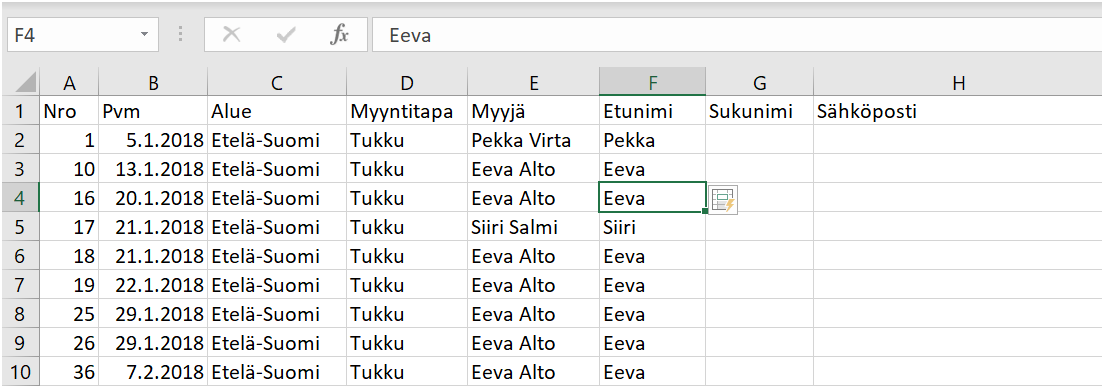
Tehtävä: Täydennä Etunimi-sarakkeeseen sisältö
Täydennä Etunimi‑sarakkeeseen sisältö Myyjä‑sarakkeen mukaan. Käytämme tässä täydennyksessä automaattista pikatäydennystä. Seuraavassa tehtävässä teemme saman käyttäen valintanauhalla olevaa komentoa.
Malli:
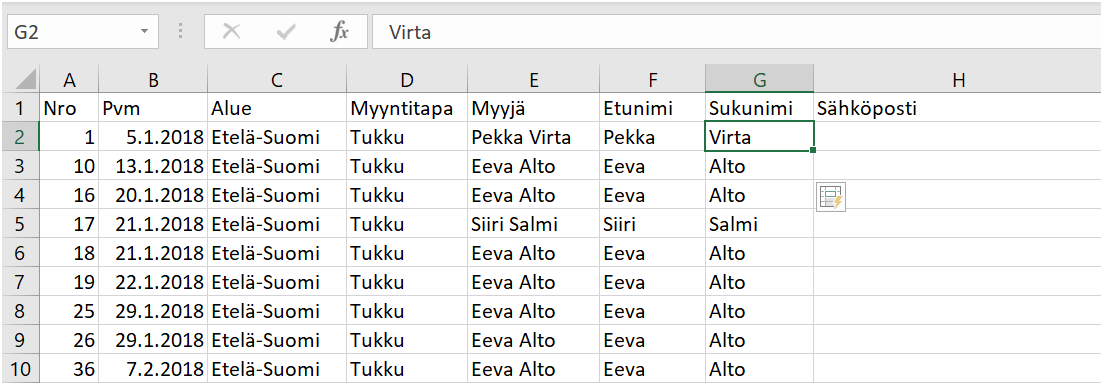
Tehtävä: Täydennä Sukunimi-sarakkeeseen sisältö
Tee vastaava pikatäydennys myös Sukunimi‑sarakkeelle. Voit tässä tapauksessa tehdä täydennyksen valintanauhaa käyttäen.
Malli:
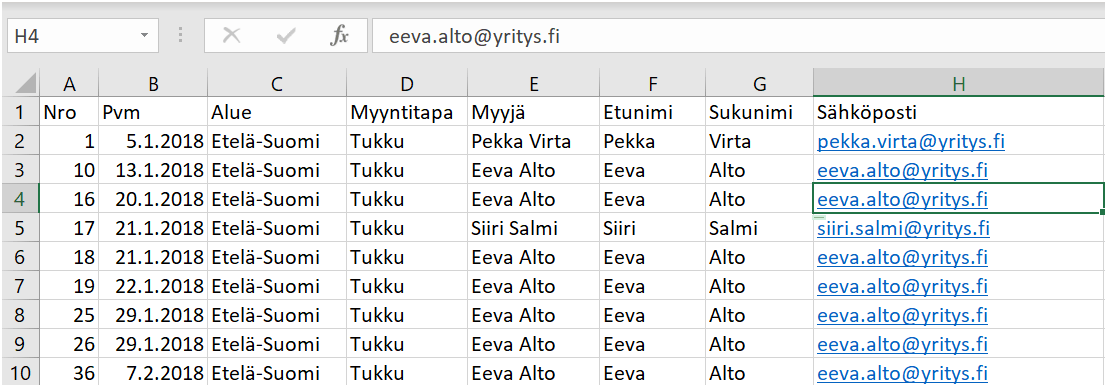
Tehtävä: Täydennä Sähköposti-sarakkeeseen sisältö
Lisätään aineistoon seuraavaksi sähköpostiosoitteet. Lisääminen toimii samalla tavalla kuin etunimien ja sukunimien kohdalla: Lisää ensin ensimmäinen osoite ja käytä sitten Pikatäydennys‑toimintoa.
Malli:
Tehtävä: Korvaa sähköpostiosoitteissa olevat ääkköset
Tavalliset sähköpostiosoitteet on muodostettu siten, että nimissä olevat ääkköset (ä, ö ja å) on korvattu vastaavilla ei-skandinaavisilla kirjaimilla (a, o ja a).
Valitse kaikki sähköpostiosoitteet ja korvaa kukin merkki yksitellen.