Pivot‑taulukon muotoilu
Pivot‑taulukossa (kuten Excelissä yleensäkin) voi muotoilla solujen ulkoasua monella tavalla. Taulukon keskeisiä muotoiltavia seikkoja ovat käytetty väritys, lukujen lukumuotoilut sekä erilaiset vaihtoehdot, joissa voidaan lisätä välisummia ja taulukkoa selkeyttäviä tyhjiä rivejä.
Tavoite
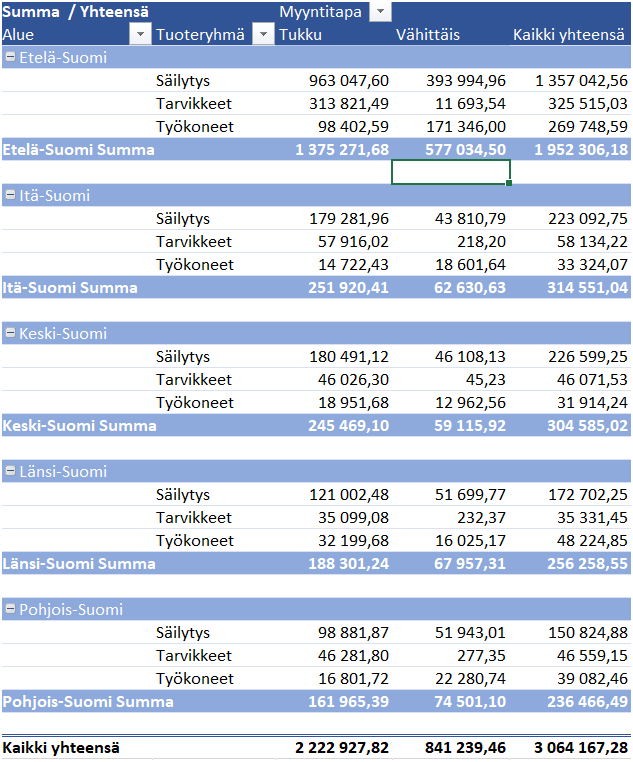
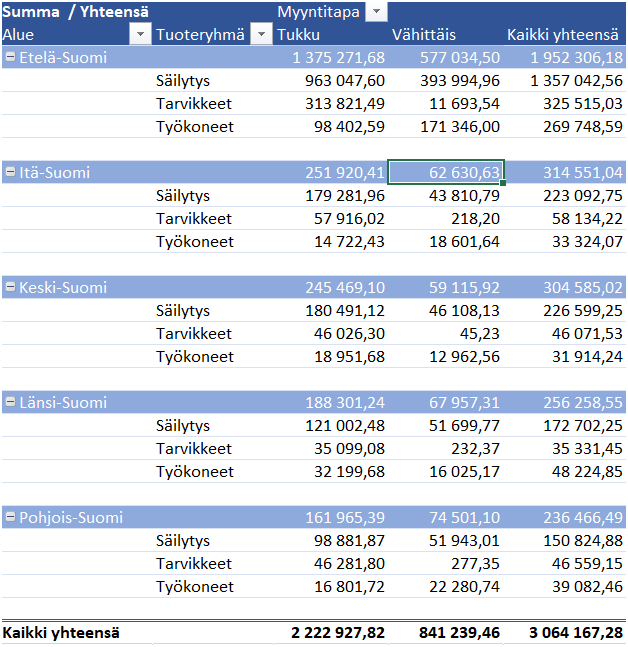
Pivot‑taulukkoon on tehty muotoiluja: Sen värimaailmaa on hieman terävöitetty, lukumuotoiluissa on otettu käyttöön tuhaterottimet, Pivot‑taulukon asettelu on vaihdettu jäsennetyksi, ryhmien väliin on lisätty tyhjät rivit ja välisummat on siirretty ryhmien alareunaan omille riveilleen. Malli:
Tehtävä: Vaihda värimaailma terävämmän siniseksi
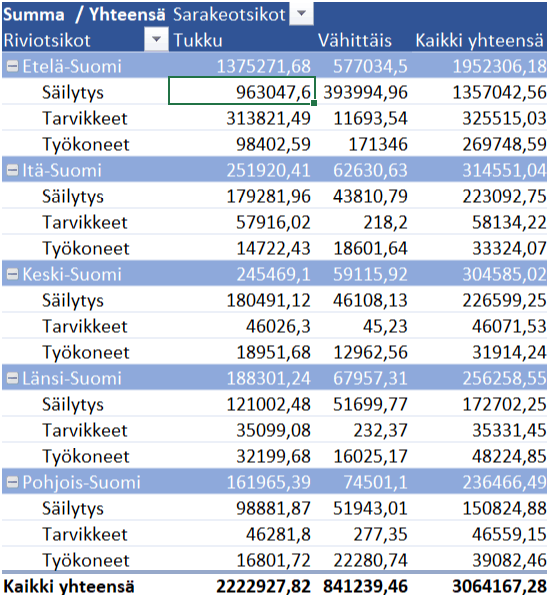
Vaihda värimaailma terävämmän siniseksi, jotta rivien väliotsikot korostuvat selvemmin. Malli:
Tehtävä: Muotoile kaikki luvut käyttäen lukumuotoiluja
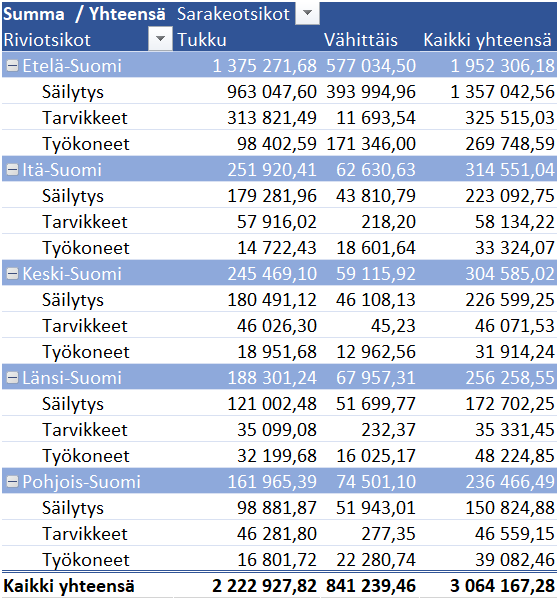
Nyt pivot‑taulukossa olevat luvut ovat keskenään erimuotoisia ja hiukan vaikeita hahmottaa. Muotoillaan ne käyttämään lukumuotoiluja, joissa on tuhaterottimet.
Malli:
Tehtävä: Vaihda asetteluksi jäsennysnäkymä
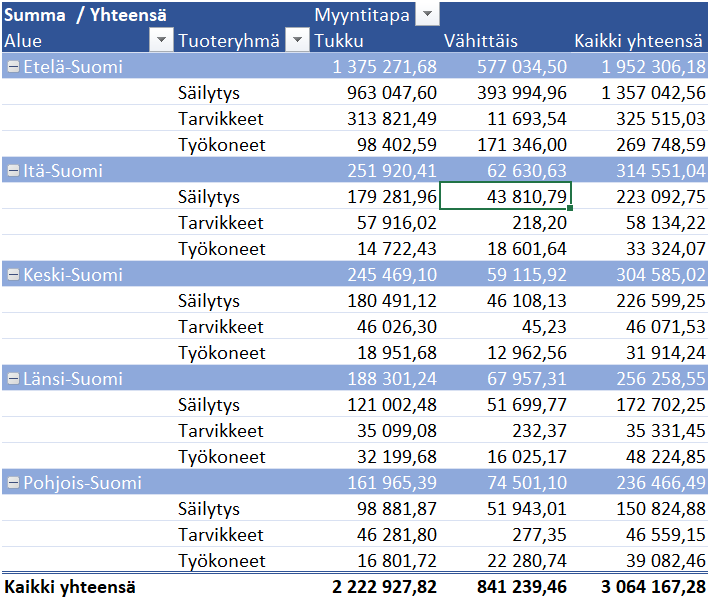
Pivot‑taulukot tukevat kolmea erilaista asettelua: Näytä tiivistettynä, Näytä jäsennettynä ja Näytä taulukkomuodossa. Oletusarvoisesti asetteluna on on Näytä tiivistettynä. Vaihda se käyttämään asettelua Näytä jäsennettynä.
Malli:
Tehtävä: Lisää tyhjät rivit
Pivot‑taulukkoon saa hieman selkeyttä lisäämällä tyhjät rivit ryhmien väliin. Malli:
Tehtävä: Siirrä välisummat riviosioiden alareunaan
Asetellaan vielä pivot‑taulukossa olevia ryhmiin liittyviä välisummia. Nyt ne on sijoitettu ylös samalle riville otsikon kanssa. Siirretään ne alas omille riveilleen.
Malli:
Nyt pivot‑taulukon visuaalinen ilme muuttuikin merkittävästi. Näillä asetteluilla löydät omalle datallesi selkeän esityksen, joka korostaa oikeita asioita. Seuraavaksi tutustumme tarkemmin erilaisiin yhteenvetoihin pivot‑taulukossa. Oletko valmis?