Sivu 10 / 20
Pivot‑taulukot ovat väline nopeisiin yhteenvetoihin luettelomuotoisesta aineistosta. Pivot‑taulukoilla luodut yhteenvedot voidaan myös visualisoida helposti omana kaavionaan.
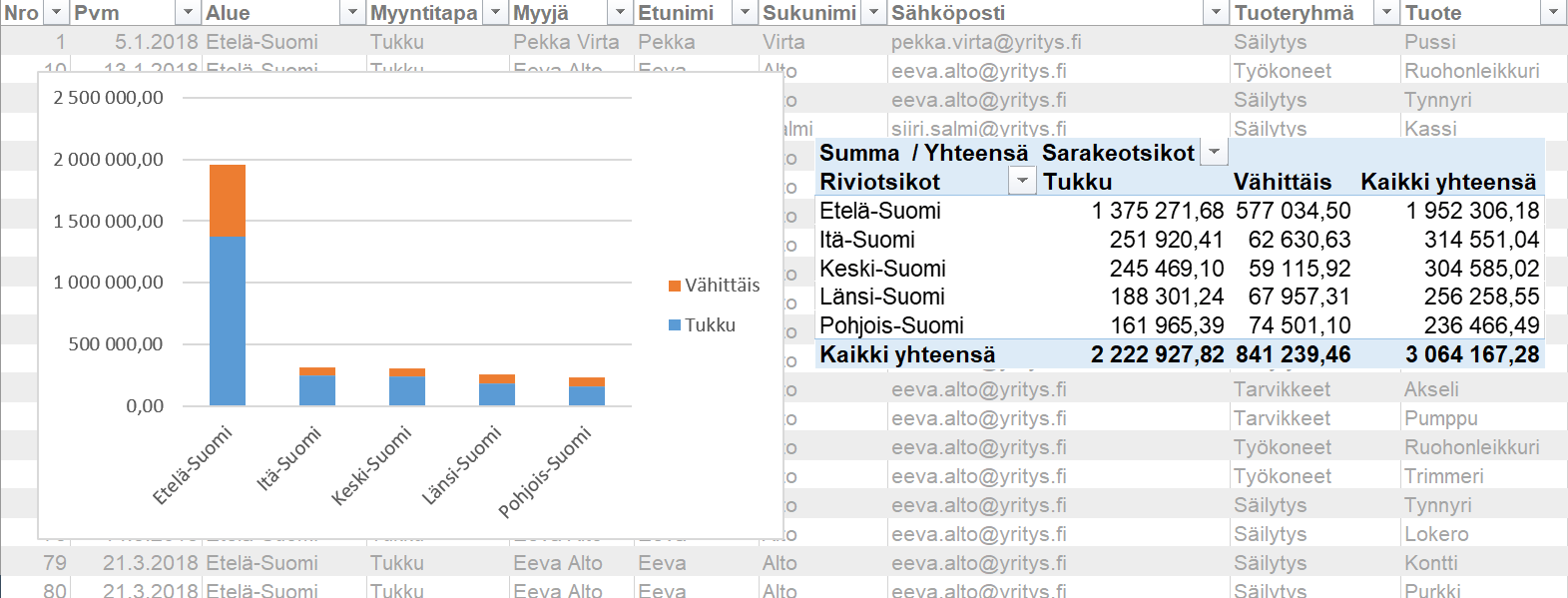
Alla on esimerkki pivot‑raportista, jossa on sekä pivot‑taulukko että siihen liittyvä kaavio. Raportista on helppo hahmottaa, mitä se kuvaa, ja se on melko selkeä. Tämän raportin laatimiseen ei kulu kokonaista minuuttiakaan, ja käytyäsi tämän luvun loppuun osaat laatia sen.
Kuva pivot-raportoinnista. Huomaa
### Kurssilaisen sanomaa
Pivot‑taulukko on aina ollut sellainen mörkö minulle. En ole saanut niitä koskaan asettumaan kohdalleen. Nyt kun sain niihin kädestä pitäen apua, niin huomasinkin etteivät ne ole lainkaan niin mahdottomia kuin olin aiemmin kokenut.
Nyt uskallan ottaa niitä käyttöön ja kokeilla. Tästä onkin todella paljon hyötyä, kun tulee tarve työskennellä raportoinnin parissa.
Heidi Niinimäki , Tampereen kaupunki
Lähdeaineisto
Pivot‑taulukon voi luoda Excelin luetteloaineistosta, tai sen aineistona voi käyttää jotain ulkoista tietolähdettä. Tässä koulutuksessa luomme Pivot‑taulukoita jo aiemmin käsittelemästämme aineistosta.
Suositus on, että lähdeaineisto on muunnettu taulukoksi, jotta sen rakenne on oikea. Jos aineistoon tulee lisää rivejä tai sarakkeita, ne voidaan tällöin helposti päivittää Pivot‑taulukoihin.
Lähdeaineiston ensimmäisellä rivillä tulee olla joka sarakkeessa sarakkeen otsikko, eikä aineistossa saa olla tyhjiä rivejä eikä sarakkeita. Mikäli aineistoa ei ole muunnettu taulukoksi, on laskukaavarivien ja varsinaisen aineiston välissä oltava tyhjä rivi.
Työkirjaan on lisätty pivot‑taulukko Myynnit alueittain ‑taulukkolehdelle. Pivot‑taulukossa on Myyntitapa sarakkeina, Alue ja Tuoteryhmä riveinä ja Yhteensä arvoina. Malli:
Tehtävä: Luo uusi pivot‑taulukko
Aloitetaan luomalla uusi pivot‑taulukko, johon tehdään yhteenvetoja käsittelemästämme Myynnit ‑taulukosta.
Hienoa
Pivot‑taulukon luonti
Valitse taulukko napsauttamalla jotakin sen solua.
Luo pivot‑taulukko **Taulukon rakenne ** ‑välilehden **Työkalut **‑ryhmän painikkeella **Pivot-yhteenveto **.
Luo Pivot‑taulukko -ikkuna Avautuvassa ikkunassa voit määrittää tarkemmin uuden pivot‑taulukon asetuksia. Tarkista, että tietolähde on todellakin Myynnit ‑taulukko ja että pivot‑taulukko luodaan uudelle taulukkolehdelle (valinta Uusi laskentataulukko OK .
Näkymä, kun pivot on valittu Taulukko syntyi uudelle välilehdelle, tässä esimerkissä Taulukko 1
Kun pivot-alueelta on valittu solu, tulee valintanauhan loppuun kaksi uutta välilehteä: Pivot-taulukon analysointi Rakenne
Lisäksi ikkunan oikeaan reunaan avautuu kenttäluettelo , jonka kautta pivot‑taulukko rakennetaan.
Kysymys: Mistä saan kenttäluettelon taas näkyviin?
Toisinaan kenttäluettelo katoaa (olet napsauttanut sen kulmassa olevaa sulje-painiketta) eikä enää tule näkyville pivot‑taulukon kanssa. Käytännössä olet sulkenut sen erikseen.
Hienoa
Kenttäluettelon näyttäminen
Kenttäluettelon lisääminen näytölle Saat luettelon uudelleen esille Pivot-taulukon analysointi Näytä Kenttäluettelo
Tehtävä: Lisää pivot‑taulukkoon sarakkeet, rivit ja arvot
Lisätään luomaamme pivot‑taulukkoon Myyntitapa sarakkeeksi, Alue ja Tuoteryhmä riveiksi ja Yhteensä arvoksi. Malli:
Kuva mallitaulukosta Tässä vielä malli kenttäluettelosta:
Suodattimet, sarakkeet, rivit ja arvot, joista suodattimet-kohdassa ei ole mitään Hienoa
## Kenttien sijoittelu
Pivot‑taulukkoon voi lisätä kenttiä eri tavoilla, mutta yksi kätevä tapa on seuraava: Vedä hiirellä Pivot-taulukon kentät Suodattimet , Sarakkeet , Rivit tai Arvot ). Alla oleva kuva selventää, mitä sijoittamiset eri alueisiin vaikuttavat.
Rivit
Sarakkeet
Arvot
Kenttiä voi myös vetää alueelta toiselle, ja kentän voi poistaa vetämällä sen **Pivot-taulukon kentät ** -alueen ulkopuolelle tai napsauttamalla valinnan pois ruudussa näkyvän kentän vierestä.
Tehtävä: Nimeä taulukkovälilehti nimellä ”Myynnit alueittain”
Malli:
Kaksi välilehteä, joista oikeanpuoleisin on Myynnit alueittain Hienoa
Kaksoisnapsauta taulukkovalitsimen päällä ja kirjoita uusi nimi.
Oletko valmis?