Diaesityksen rakenne
Aloitetaan perehtymällä hieman PowerPointin termeihin ja siirrytään sen jälkeen pikimmiten kokeilemaan uuden esityksen luontia ja muokkaamista. Sivulla esitellään perustoimintoja, joihin perehdyt myöhemmin lisää. Nyt tavoitteena on, että tulet tutuksi seuraavien käsitteiden osalta
- Teemat
- Suunnittelutyökalu
- Diojen paikkamerkit
Opit myös
- Siirtämään dioja
- Vaihtamaan diojen rakennetta (käytämme tässä rakenteita Kaksi sisältökohdetta ja Otsikko ja sisältö)
Tavoite
Tämän sivun lopussa laatimassasi PowerPoint_tehtava.pptx ‑esityksessä on yksi Otsikko ja sisältö ‑rakennetta käyttävä dia. Päädymme tähän kuitenkin opettavaista kiertotietä pitkin, joten kannattaa tehdä kaikki tehtävät huolellisesti.
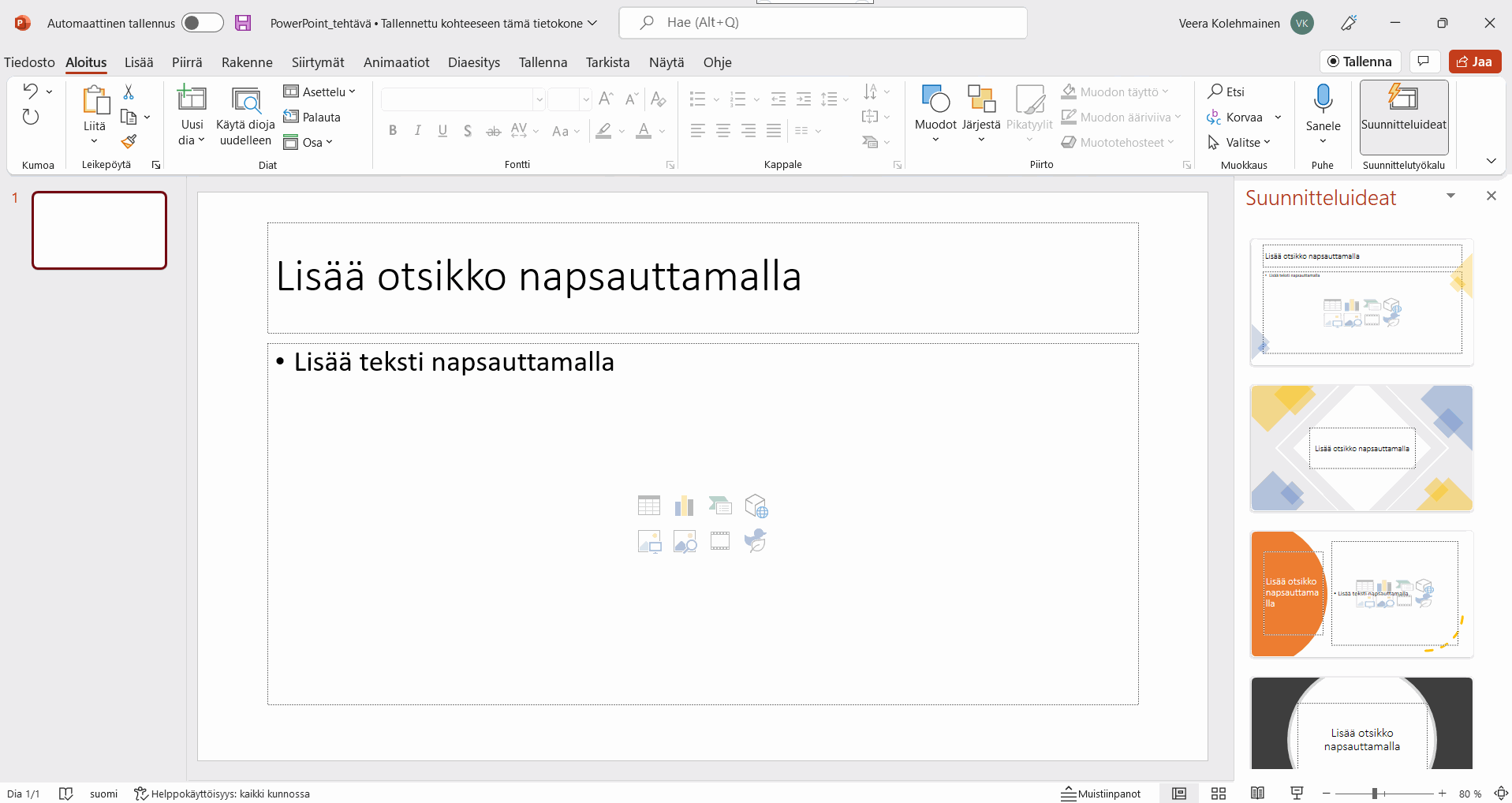
Perehdy: PowerPointin termit
PowerPointissa käytetään aina jotain esityspohjaa (mallia tai teemaa), johon on määritelty valmiiksi sivun (dian) koko, fontit, värit, luettelomerkit ja erilaisten sivujen (diojen) asettelut/rakenteet.
Teemassa on pelkästään esityksen ulkoasuun liittyvät asiat, kun taas mallissa saattaa olla erilaisia valmiita sivuja (dioja) jo valmiiksi.
On tärkeää osata termit, sillä iso osa väärinymmärryksistä yhteistyöstämisessä johtuu itseasiassa eri termien käytöstä samasta asiasta puhuttaessa.
Tehtävä: Käynnistä PowerPoint ja aloita uusi esitys
Valitse esityksen pohjaksi haluamasi malli. Tallenna luomasi esitys haluamaasi paikkaan esimerkiksi nimellä PowerPoint_tehtava.pptx. Tallentamista käsiteltiin Esitiedot-luvussa.
Tehtävä: Vaihda kohdasta Suunnittelija kansisivun ulkoasu
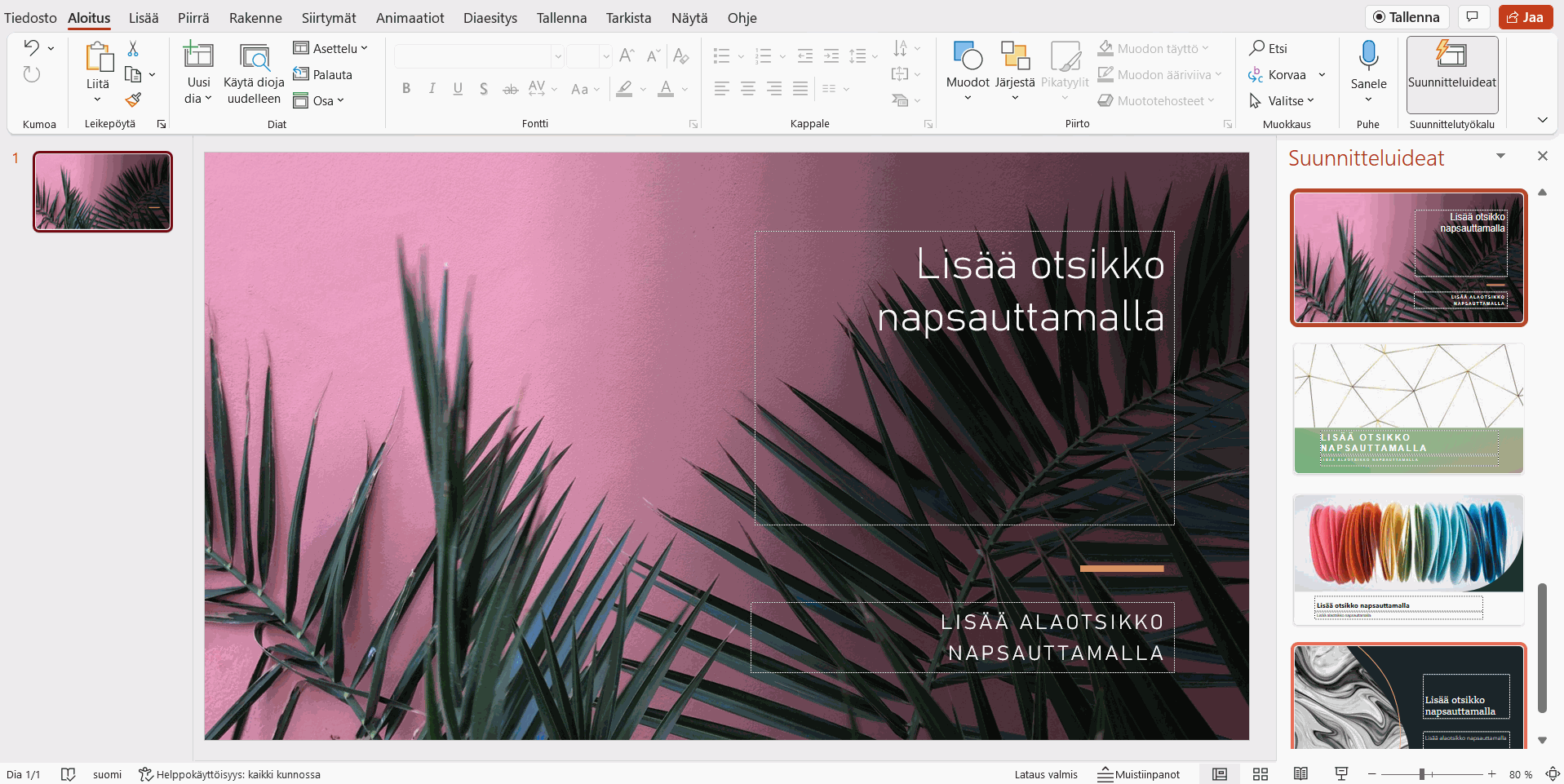
Tehtävä: Vaihda esityksen teemaksi Office-teema
Varmistetaan seuraavaksi, että esityksen rakenne on kohdallaan ja käydään asettamassa sen teemaksi Office-teema.
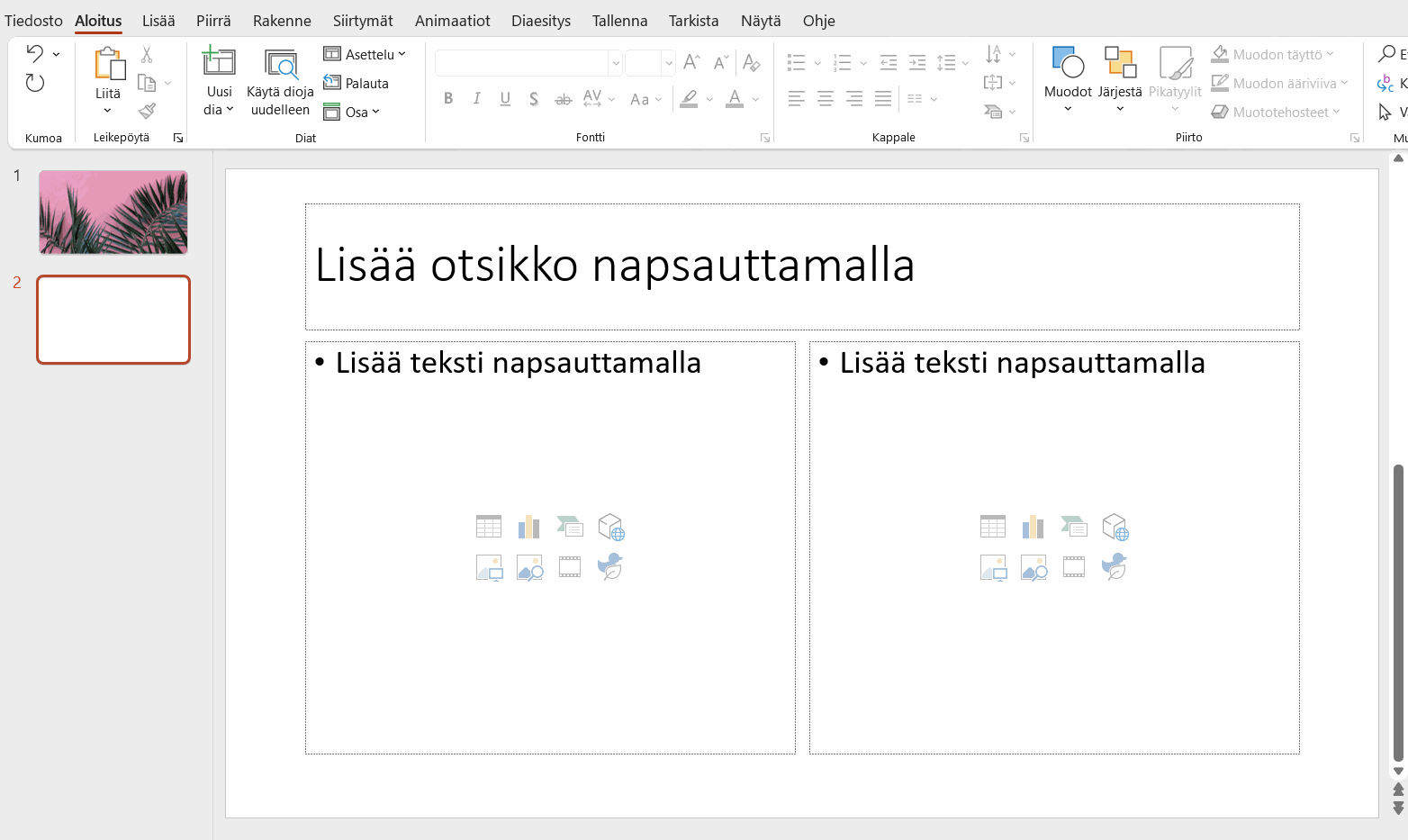
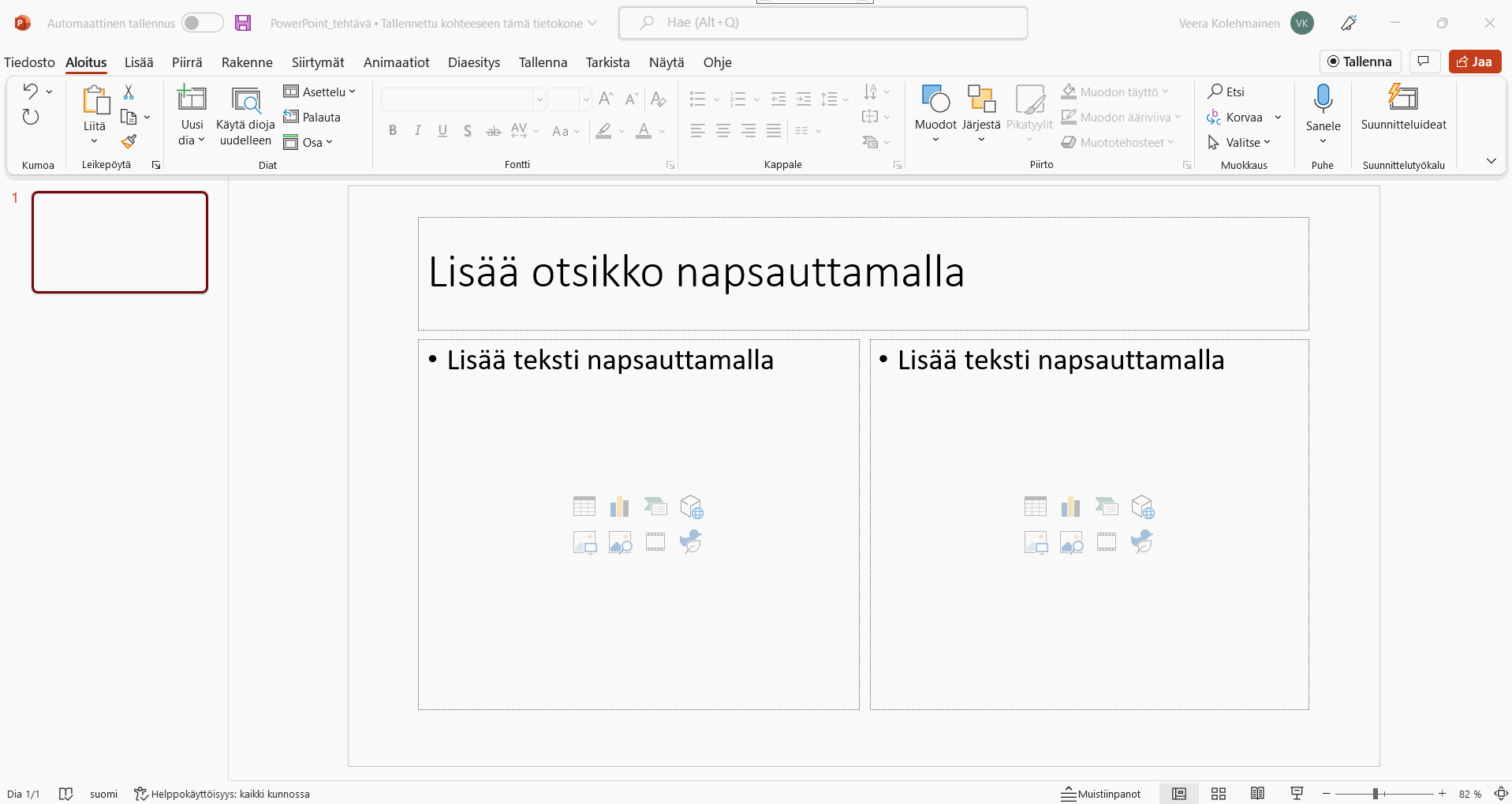
Tehtävä: Lisää esitykseen uusi 'Kaksi sisältökohdetta' -dia
Diat ovat esityksen yksittäisiä sivuja. Kun lisäät esitykseen uuden dian, valitse asettelumalliksi Kaksi sisältökohdetta.
Malli:
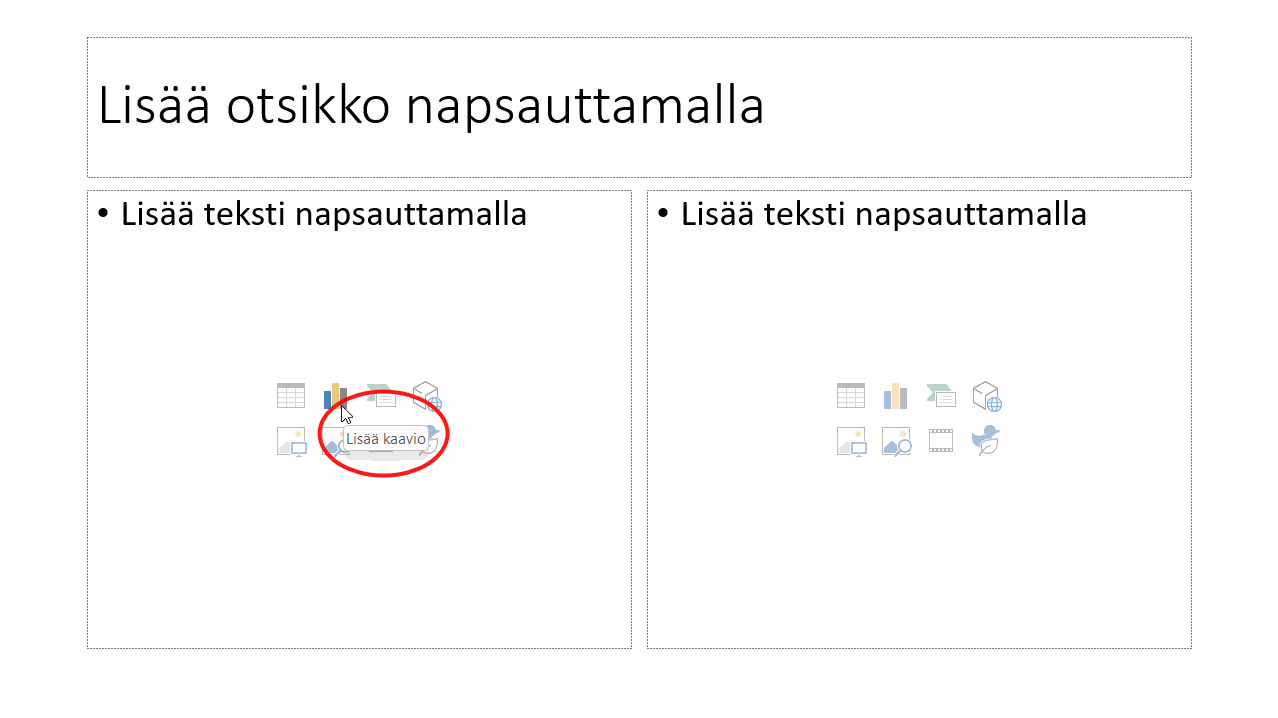
Perehdy: Paikkamerkit
Dioissa on valmiit paikkamerkit erityyppiselle tiedolle, teksteille, kuville, kaavioille, taulukoille jne. Jotta dia noudattaisi esityksen ulkoasua, tiedot lisätään näihin paikkamerkkeihin.
Myöskään erillisiä muotoiluja ei tarvitse tehdä esim. teksteihin, vaan ideana on, että niissä noudatetaan teemaan tehtyjä muotoiluja. Visuaalisuus ja sisältöjen sijoittelu on tärkeä osa esitysten luettavuuden kannalta. Valmiiden paikkamerkkien avulla varmistat, että esityksessäsi tulevat hyödynnetyksi myös näihin asioihin liittyvät perusperiaatteet.
Tehtävä: Vaihda diojen järjestystä ja poista sitten otsikkodia
Diat näkyvät ikkunan vasemmassa reunassa olevassa ruudussa. Siirrä Kaksi sisältökohdetta sisältävä dia ensimmäiseksi ja sen jälkeen poista toisena oleva Otsikkodia.
Malli:
Tehtävä: Vaihda dian asettelua
Vaihda dian asetteluksi rakenne Otsikko ja sisältö.
Malli:
Perehdy: Dian asettelun palauttaminen
 | Jos dian teksteihin on tehty muotoiluja tai paikkamerkeissä olevia tietoja on siirretty tai niiden kokoa muutettu, voit palauttaa dian vastaamaan esityksen ulkoasua **Aloitus**-välilehden **Diat**‑ryhmässä olevalla **Palauta**‑painikkeella. |
Saavutettavuus ja PowerPoint
Hienoa, olet nyt saanut ensimmäisen vaiheen päätökseen. Uusien diojen ja asettelujen valinta tulisi nyt olla sinulla hyppysissä. Seuraavaksi lähdetään perehtymään sisältöjen lisäämiseen, joista tekstit ovat ensimmäinen käsiteltävä sisältömuoto.
Oletko valmis?