Esikatselu — Kunnolla Vauhtiin -kurssimateriaali (FI). Ei tuotantoa.
Sivu 4 / 9
Kuvat
Kuvat tuovat oivan lisän PowerPoint-esityksiin, sillä ne selittävät ja havainnollistavat puhuttua ja kirjoitettua tekstiä. Turhaan ei sanota, että “kuva kertoo enemmän kuin tuhat sanaa”. Voit lisätä esitykseen kuvia kopioimalla, lisäämällä ne tietokoneeltasi tai kuvapankista, tai lisäämällä online-kuvia verkosta ja pilvipalveluista. Tämän sivun materiaalissa pääsetkin harjoittelemaan tarkemmin, miten kuvan lisääminen tehdään.
Tavoite
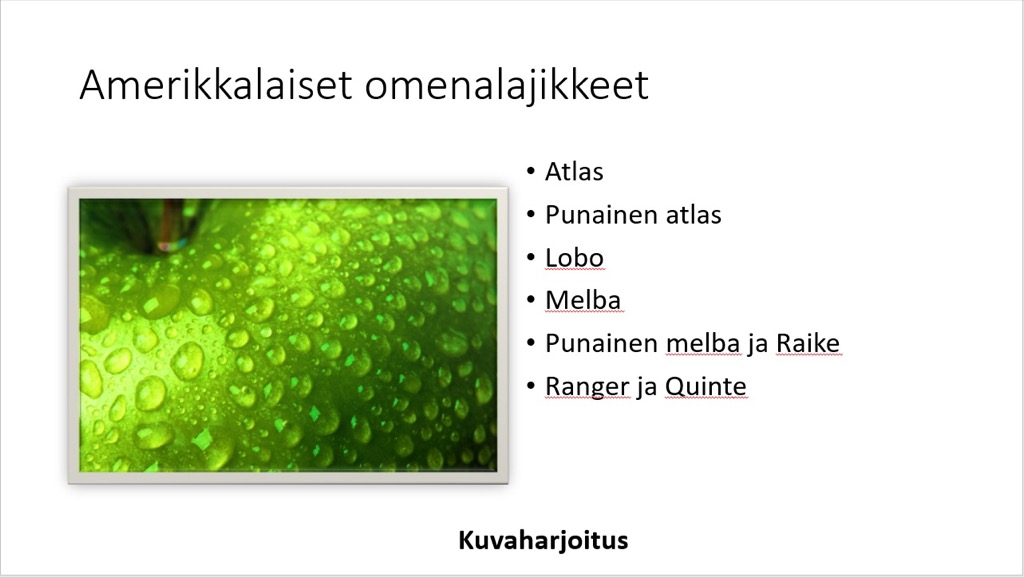
Jatkamme PowerPoint_tehtava.pptx ‑esityksen muokkaamista ja lisäämme siihen toisen dian, jossa käytetään kahta sisältökohdetta. Diaan on lisätty kuva sekä tekstisisältöä. Kuvaa on myös muotoiltu ja kuva on pakattu.
Muistutukseksi: Mikä ihmeen sisältöpaikanvaraaja?
Ryhdymme seuraavaksi puhumaan "sisältöpaikanvaraajista". Vilkaistaan ensin nopeasti mistä on kyse.
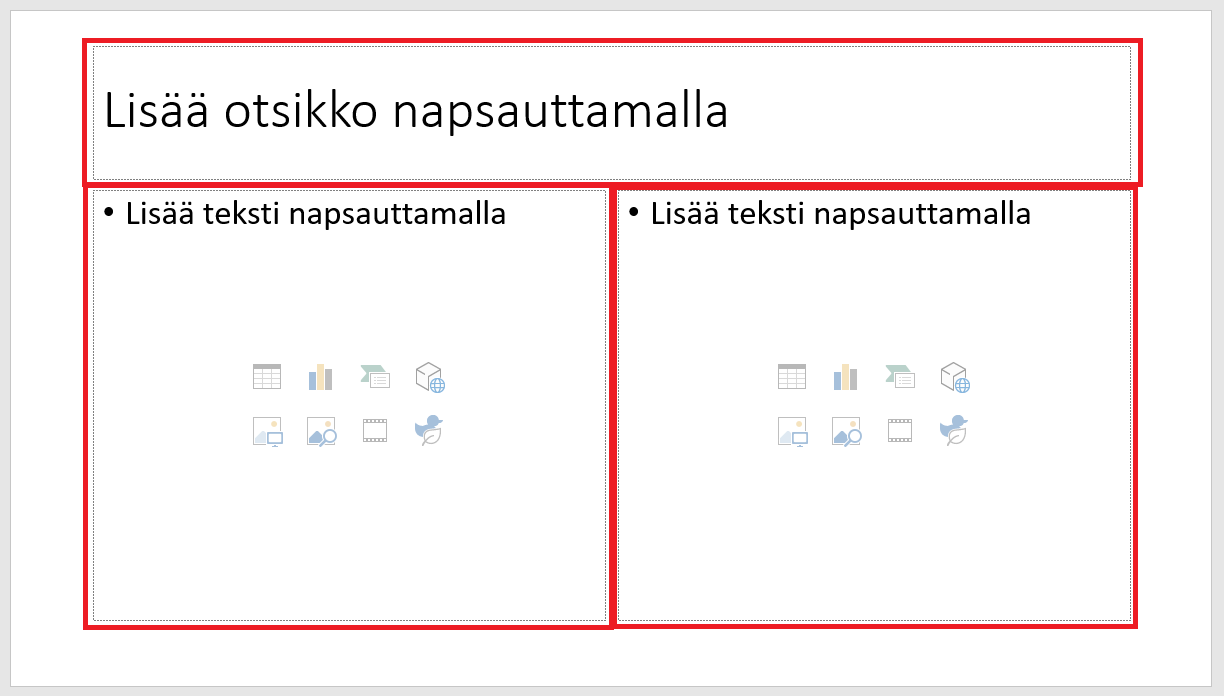
Sisältöpaikanvaraajalla tarkoitetaan diassa olevia valmiita paikkoja, joihin voi alkaa lisäämään sisältöä yhdellä hiiren napsautuksella. Alla olevassa esimerkissä sisältöpaikanvaraajia on kolme: otsikkoalue ja kaksi sisältökohdetta.
Ja sitten ryhdymmekin lisäämään kuvia. Luodaan ensin dia, lisätään siihen kuva ja tehdään kuvalle tarvittavat muotoilut ja muut asetukset kuten kuvan pakkaaminen.
Tehtävä: Luo uusi dia kahdella sisältökohteella
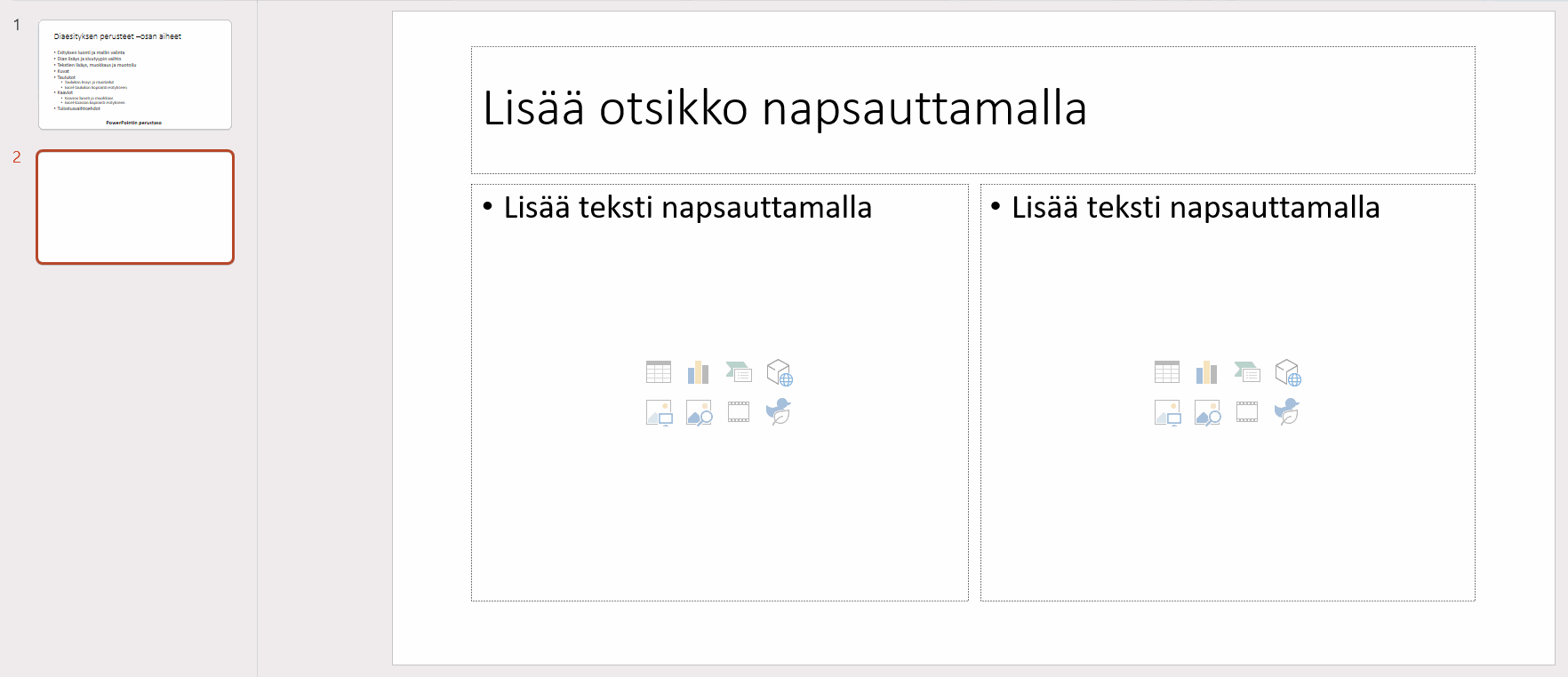
Lisää esitykseesi dia, jonka rakenne on Kaksi sisältökohdetta.
Malli:
Tehtävä: Lisää diaan kuva
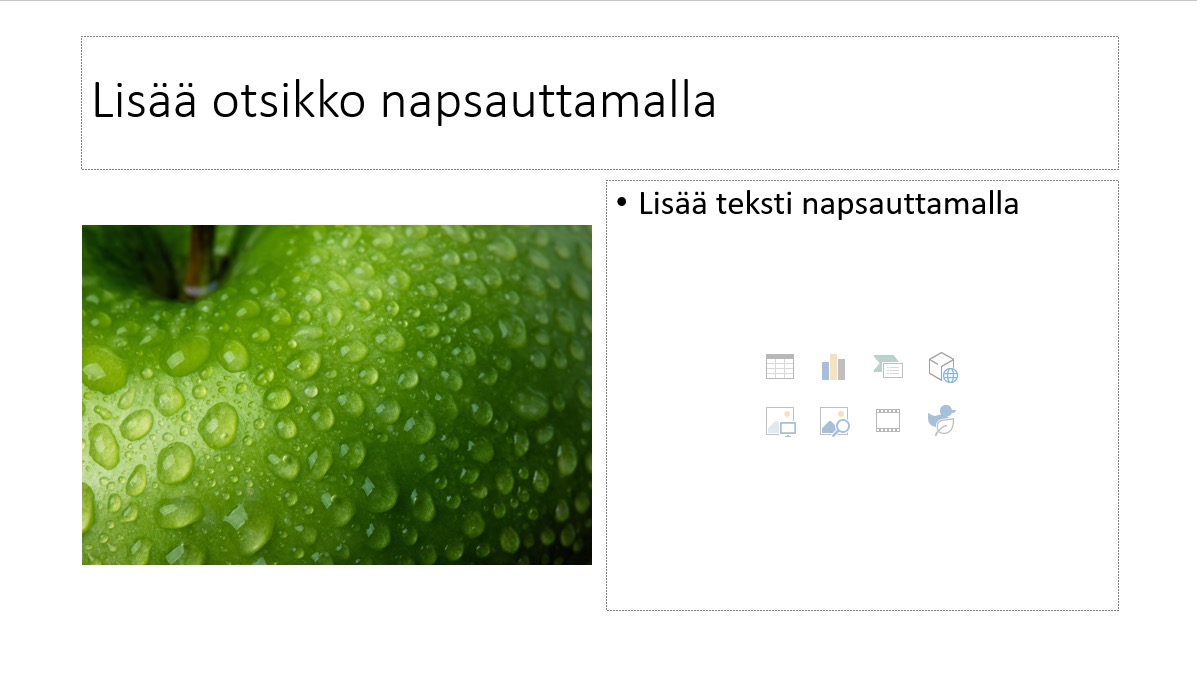
Lisää vasemmanpuoleiseen sisältöpaikanvaraajaan haluamasi kuva.
Malli:
Tehtävä: Täydennä diaa tekstillä, tekstiruudulla ja otsikolla
Perehdy: Kuvan lisääminen kohteesta ”Online-kuvat”
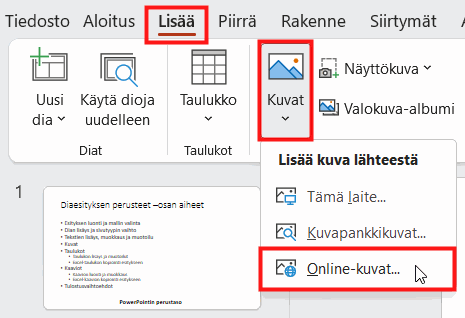
Kuvat-painikkeesta aukeaa pudotusvalikko
Voit lisätä kuvia myös **Lisää**‑välilehden **Kuvat**‑ryhmästä, jolloin voit hyödyntää myös vaihtoehtoa **Online-kuvat**, tai lisätä kuvan diaan ilman paikanvaraajaa.
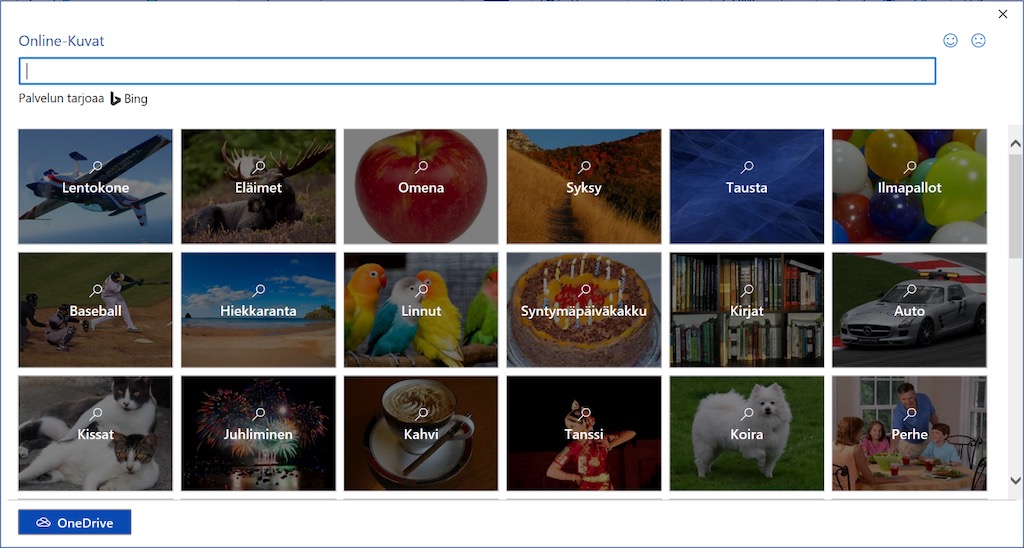
Kuvassa on auki Online-kuvat-ikkuna
Oletuksena tarjolle tulee vain Creative Commons (CC) ‑lisenssillä varustettuja kuvia. Käytännössä et siis näe kaikkia kuvia vaan vain sellaisia, joita saat käyttää.
Tehtävä: Muotoile kuvaa haluamallasi tavalla
Muotoile kuvaa haluamallasi tavalla. Alla olevassa mallissa on esimerkiksi asetettu kuvalle reunat ja sen värikylläisyys on kasvatettu arvoon 400 %.
Perehdy: Kuvan muotoilujen poistaminen
Kun kuva on valittu, käytettävissäsi on Kuvan muoto ‑välilehti.
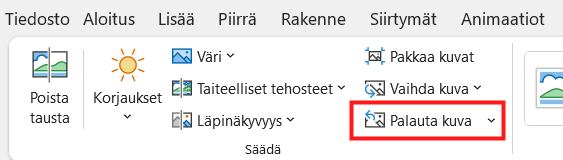
Palauta kuva -painike sijaitsee säädä-ryhmässä.
Välilehden **Säädä**‑ryhmässä on **Palauta kuva** ‑painike, jonka avulla voit poistaa kuvaan tekemäsi muotoilut ja palauttaa kuvan koon.
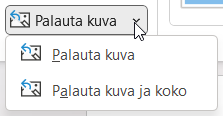
Palauta kuva -painikkeen oikealla puolella olevaa väkästä napsauttamalla saadaan auki valikko
Napsauttamalla painikkeen oikealla puolella olevaa kolmiota voit valita poistatko vain muotoilut vai palautatko kuvan alkuperäisen koon.