Taulukko
Voit luoda esitykseen taulukon monella eri tavalla ja lisäksi voit myös kopioida taulukon esim. Excelistä. Tällä sivulla pääset harjoittelemaan taulukon lisäämistä ja muokkaamista.
Tavoite
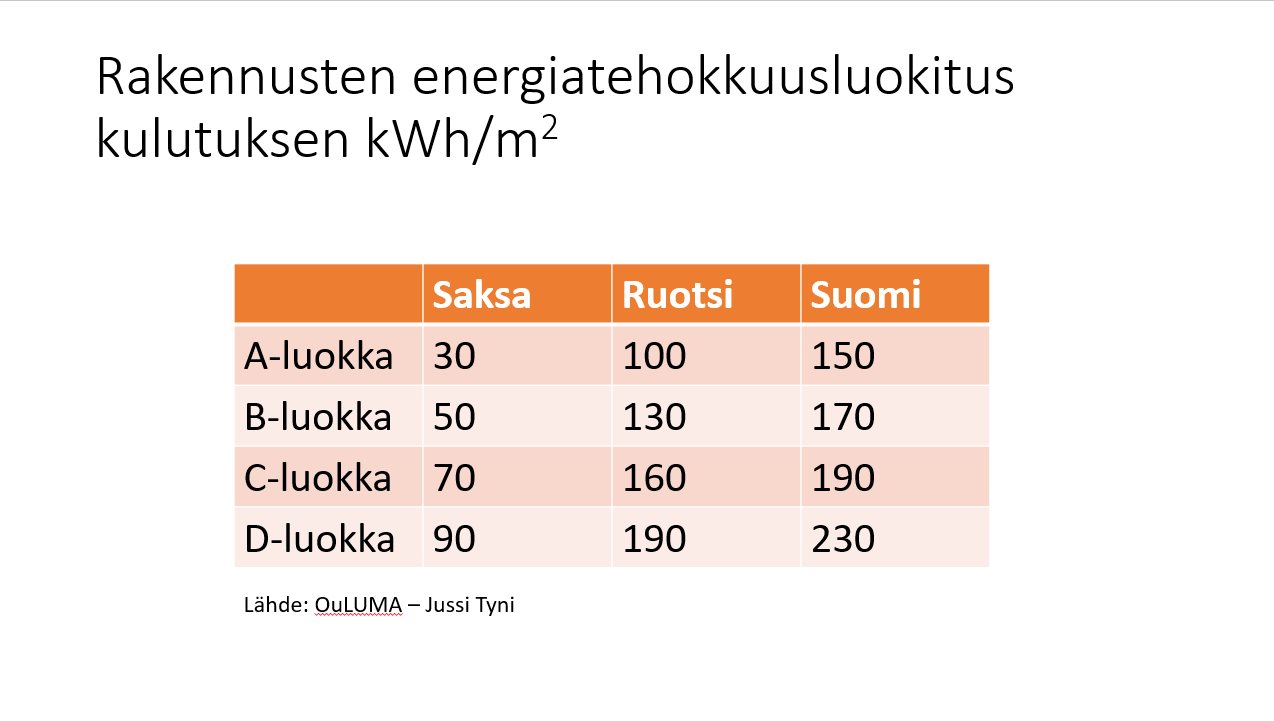
Lisäämme PowerPoint_tehtava.pptx ‑esityksen kolmannen dian, johon lisäämme taulukon. Lopulta dia voi näyttää esimerkiksi seuraavalta:
Mac: Yläindeksin kirjoittaminen
Mac-versiossa yläindeksille on oma erillinen painike poiketen Windows-versiosta. Toisaalta Windows-versiossa toimiva pikanäppäin ei toimi.
Tehtävä: Lisää uusi dia ja otsikoi se
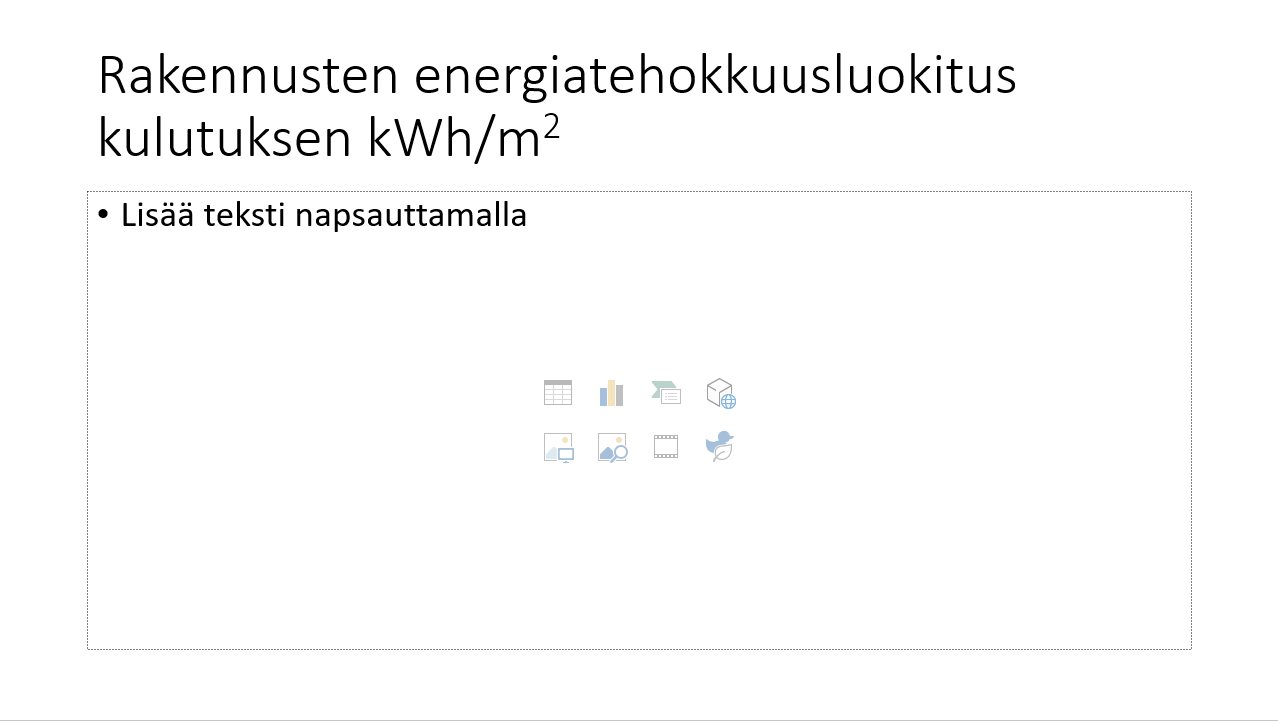
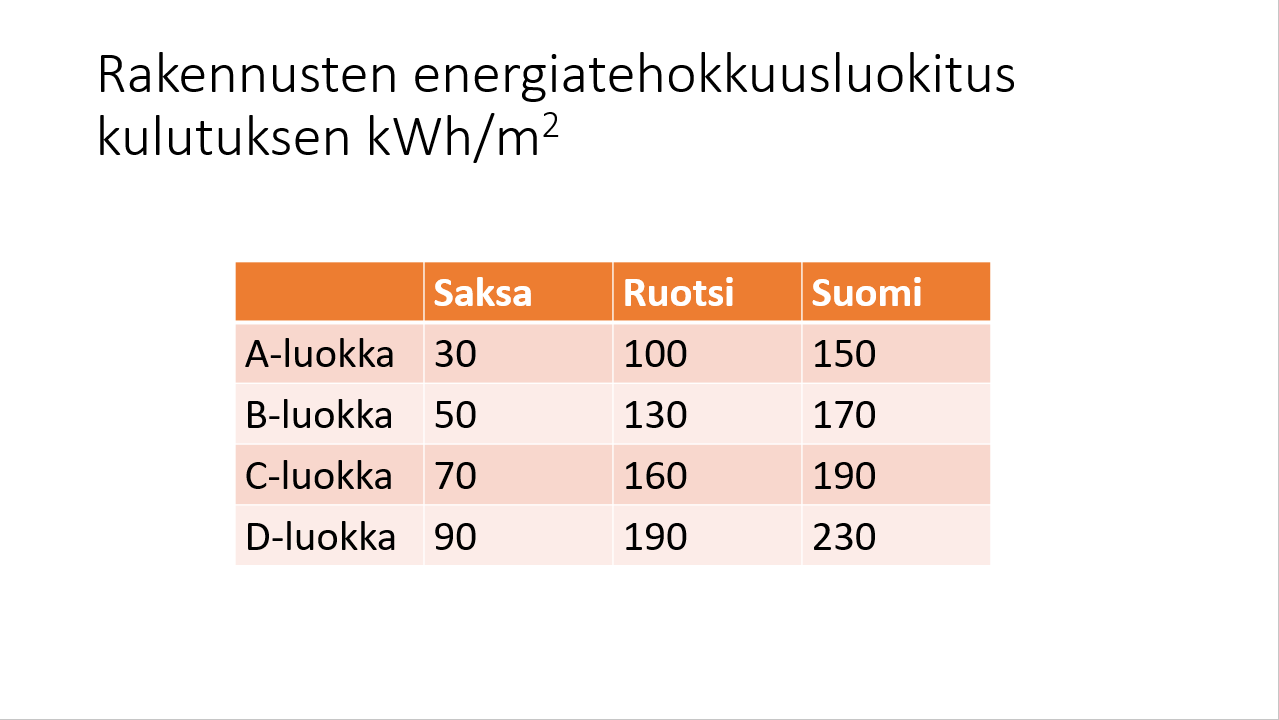
Valitse asetteluksi Otsikko ja sisältö. Lisää otsikoksi “Rakennusten energiatehokkuusluokitus kulutuksen kWh/m2”.
Malli:
Tehtävä: Lisää sisältöpaikanvaraajaan taulukko
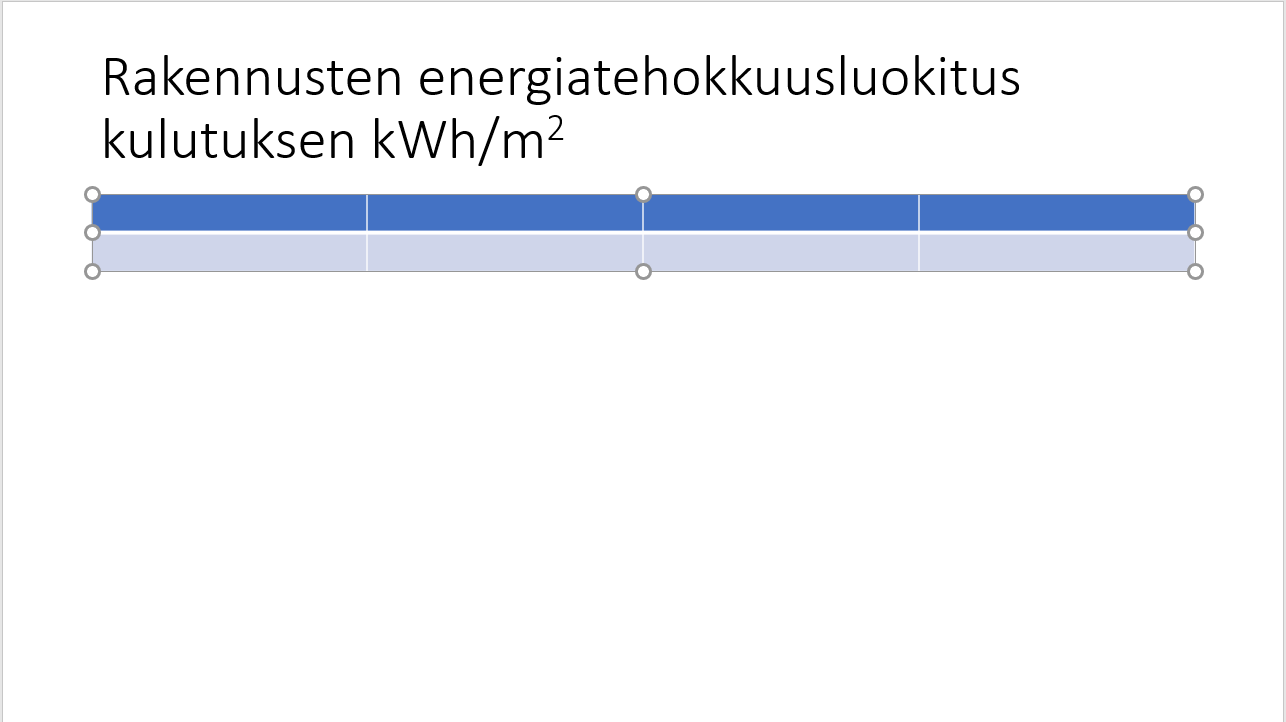
Lisää taulukko, jossa on neljä (4) saraketta ja kaksi (2) riviä.
Malli:
Tehtävä: Syötä taulukkoon tiedot
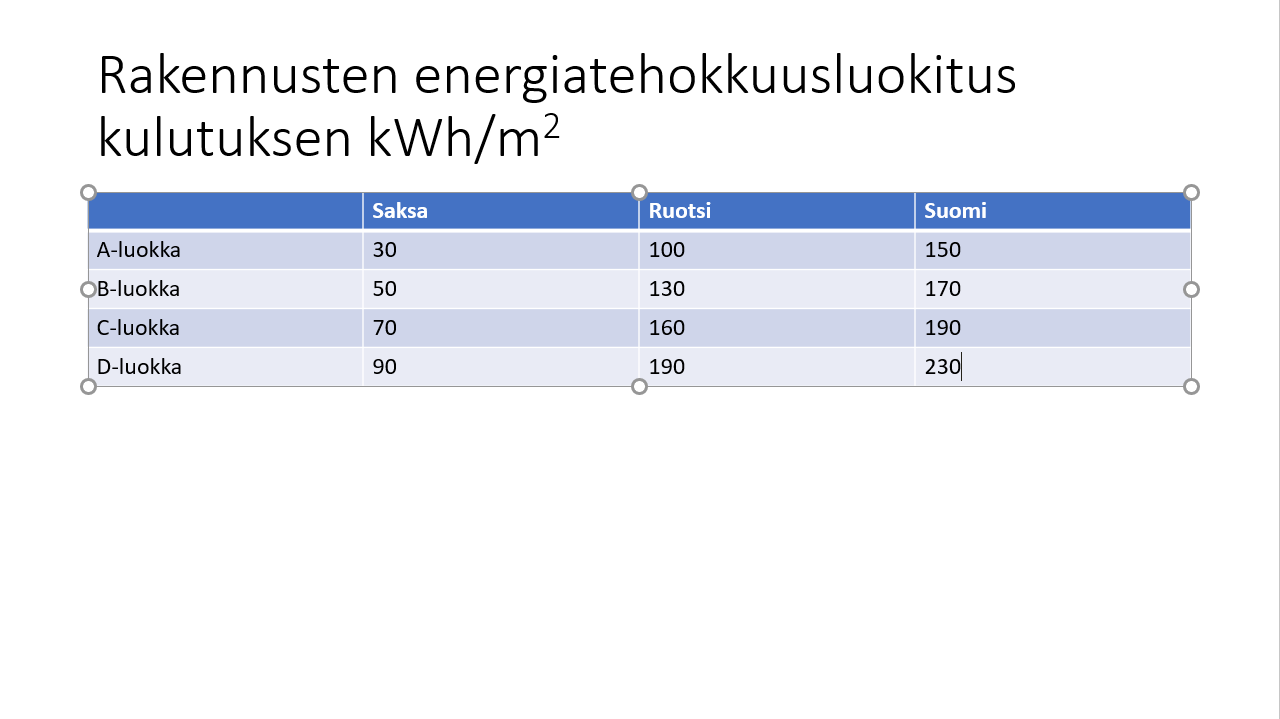
Syötä taulukkoon mallin mukaiset tiedot:
Tehtävä: Muotoile taulukko haluamasi näköiseksi
Muotoilussa ota huomioon esimerkiksi rivien ja sarakkeiden leveys, taulukon koko yleisesti, tekstin muotoilu kuten koko, värit ja fontit, sekä taulukon reunaviiva.
Alla olevassa mallissa taulukko on siirretty hieman keskemmäksi, fonttikokoa on kasvatettu, taulukon leveys on asetettu arvoon 20 cm ja lopuksi sen värimaailma on muutettu.
Ongelma: Taulukkoa ei saa pienennettyä?
Jos PowerPoint-taulukko on liian iso etkä pysty pienentämään sitä tavallisesti, kokeile muuttaa fontti joksikin toiseksi fontiksi tai muuta fontin kokoa.
Pienennä fontin kokoa

Maalaa taulukon sisältö ja muuta fonttikokoa Aloitus‑välilehden Fontti‑ryhmän Pienennä fonttikokoa ja Suurenna fonttikokoa ‑painikkeilla.
Tehtävä: Lisää tekstiruutu
Selkeytetään taulukkoa vielä kertomalla lukijoille taulukossa olevan tiedon lähde. Lisää taulukkoon tekstiruutu, jossa lukee seuraava teksti:
Olet nyt päässyt Taulukko-sivun loppuun. Osaat lisätä sekä tekstiä, kuvia että taulukoita PowerPoint-esitykseen. Olet jo pitkällä! Jos olet tehnyt PowerPoint Diaesitysten perusteet -kokonaisuutta yhdellä istumalla, pidä viimeistään nyt pieni venyttelytauko. Merkkaa, mitkä liikkeistä teit tauon aikana.
Seuraavaksi tutustumme miten Excel ja PowerPoint toimivat yhteen. Siirrytäänkö seuraavalle sivulle?