Esikatselu — Kunnolla Vauhtiin -kurssimateriaali (FI). Ei tuotantoa.
Sivu 6 / 9
Taulukon tuonti Excelistä
Tavallisesti emme tee taulukkoja PowerPointissa vaan luomme niitä Excelissä. Se onkin huomattavasti tehokkaampi ohjelma taulukkojen käsittelemiseen. Usein myös taulukkona esitettävä tieto on jo valmiissa Excel‑tiedostossa. Tutustutaan seuraavaksi miten saamme esitettyä PowerPoint-esityksessä Excelissä olevan taulukon. Käytännössä tuominen tehdään leikepöydälle kopioimalla eli:
kopioidaan taulukko Excelistä leikepöydälle
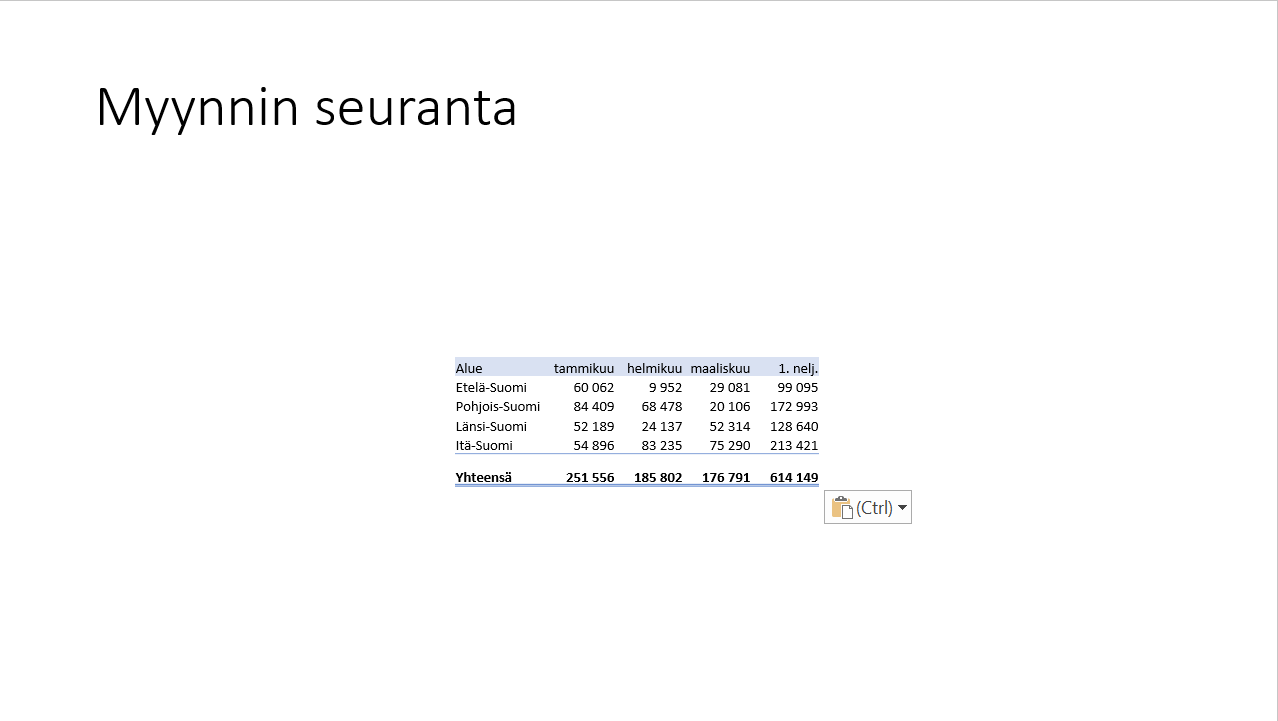
liitetään leikepöydän sisältö PowerPointiin
Pohjatiedoston lataaminen
Lataa ja avaa Excel-tiedosto Taulukon_ja_kaavion_tuonti.xlsx. Kopioimme siinä olevan taulukon leikepöydälle.
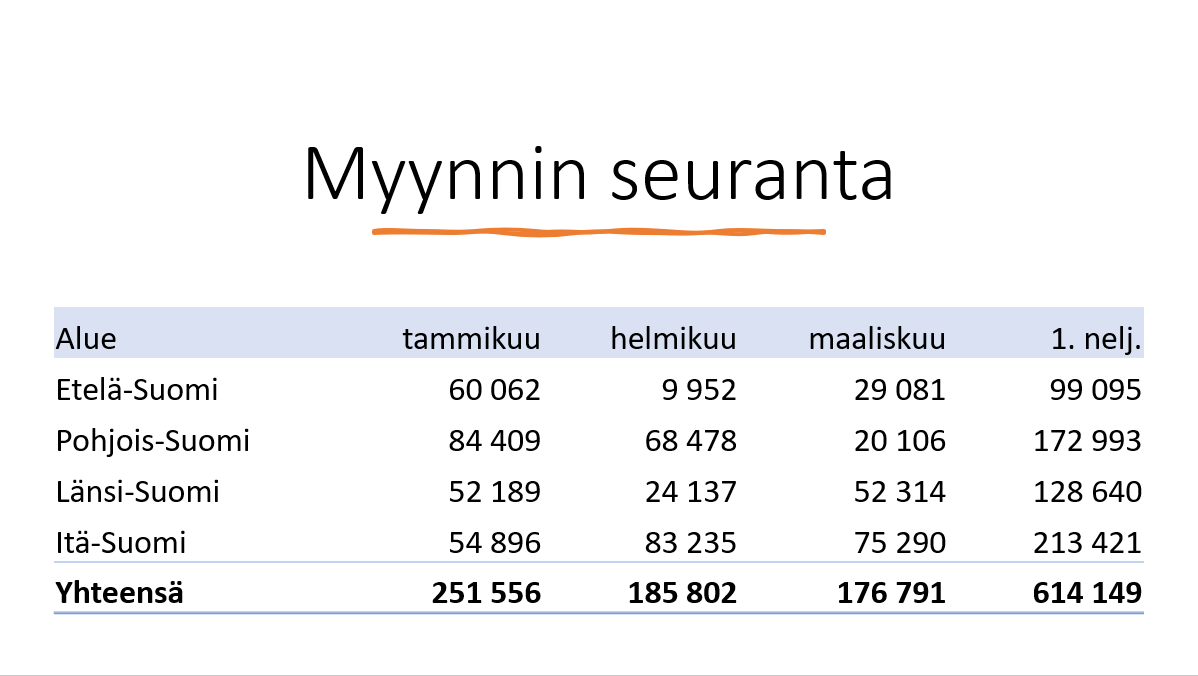
Lisäämme PowerPoint_tehtava.pptx ‑esityksen neljännen dian, johon lisäämme Excelistä peräisin olevan taulukon. Lopulta dia voi näyttää esimerkiksi seuraavalta:
Tehtävä: Lisää esitykseesi uusi dia
Valitse dian asetteluksi Otsikko ja sisältö. Kirjoita otsikoksi ”Myynnin seuranta”.