Kaavion tuominen Excelistä
Useissa organisaatioissa esimerkiksi tulosraporteista tehdään yhteenvetoja, jotka esitetään toisille PowerPoint‑esitysten ja niihin liitettyjen tuloskaavioiden tukemana. Tavallisesti nämä tulosraportit laaditaan ensin Excelissä. Niinpä onkin hyödyllistä osata tuoda kaaviot suoraan Excelistä PowerPointiin.
Kaavion tuonti on hyvin samankaltaista kuin taulukonkin tuonti. Käytännössä sekin tehdään kopioimalla eli
- kopioidaan kaavio Excelistä leikepöydälle
- liitetään leikepöydän sisältö PowerPointiin
Pohjatiedoston lataaminen
Käytämme seuraavaksi samaa Excel-tiedostoa Taulukon_ja_kaavion_tuonti.xlsx, jonka latasit aiemmin. Voit ladata sen tästä uudestaan, mikäli kerkesit jo poistamaan sen.
Taulukon_ja_kaavion_tuonti.xlsxTavoite
Jatkamme PowerPoint_tehtava.pptx ‑esityksen muokkaamista. Lisäämme sen diaan 4 Excelistä kopioimamme kaavion. Lopulta dia voi näyttää esimerkiksi seuraavalta:
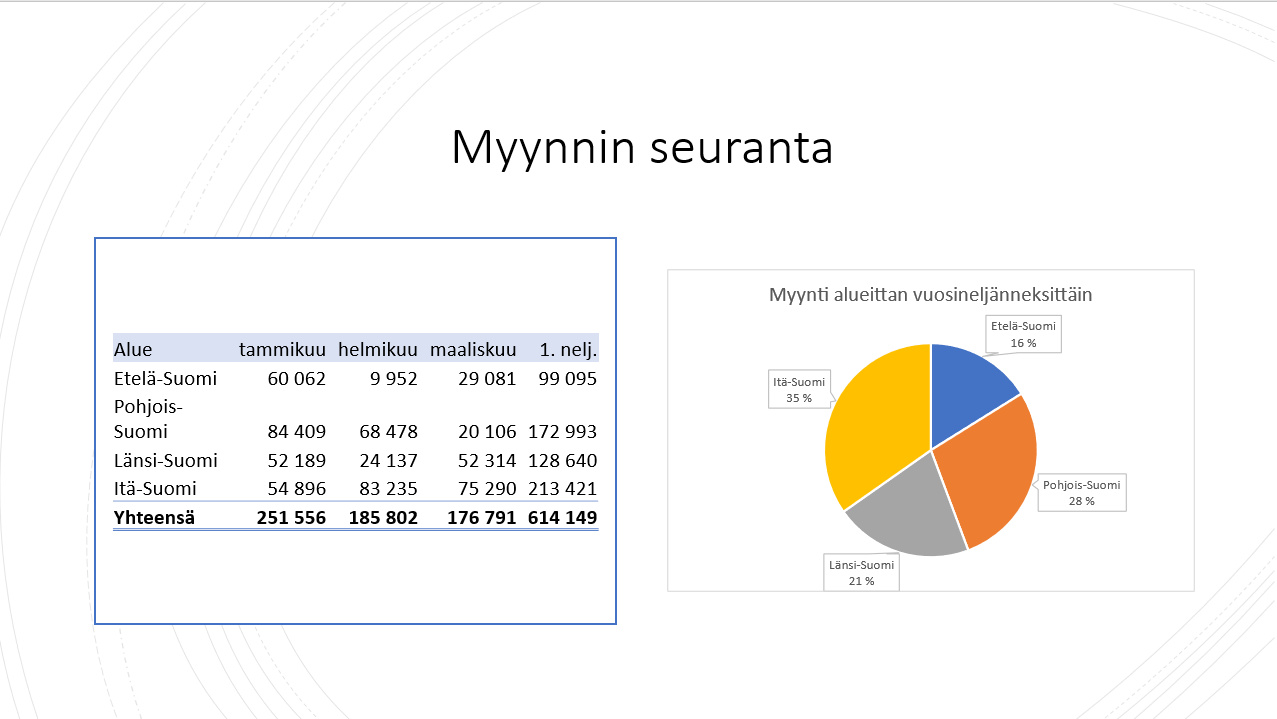
Tehtävä: Vaihda diaan sivumalli, jossa on kaksi sisältöpaikkaa
Aloitetaan kaikki ensin tekemällä tilaa, johon kaavio voidaan sijoittaa.
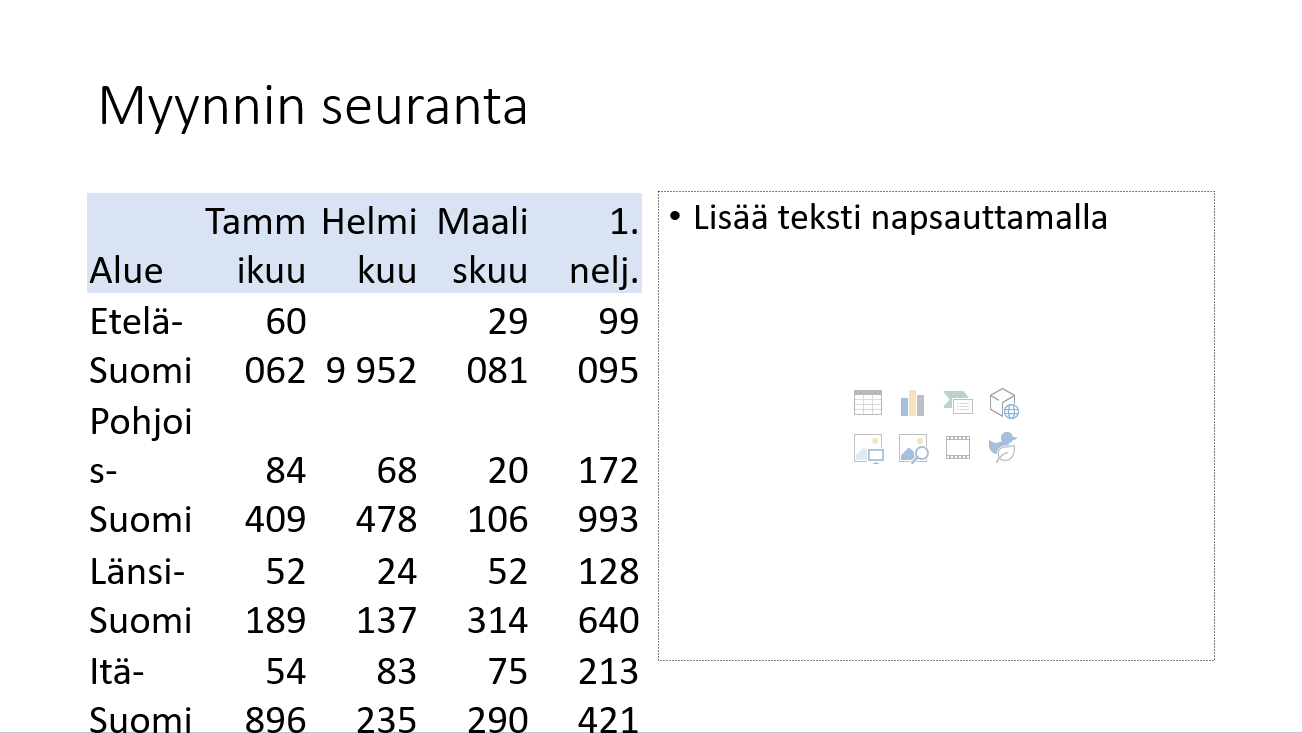
Siirry diaan 4 (Myynnin seuranta) ja vaihda muuta dian asettelua niin, että diassa käytetään kahta sisältöpaikkaa.
Kun teet muutoksen, taulukko ei välttämättä mahdu kunnolla sille annettuun tilaan. (Korjaamme tämän kohta.)
Malli:
Video: Tekstin valinta
Muuttaaksemme taulukon tekstin kokoa, meidän tulee ensin valita koko taulukko. Voit muistuttaa tästä mieleesi miten se tehdään.
Tehtävä: Korjaa taulukko muuttamalla fontin kokoa
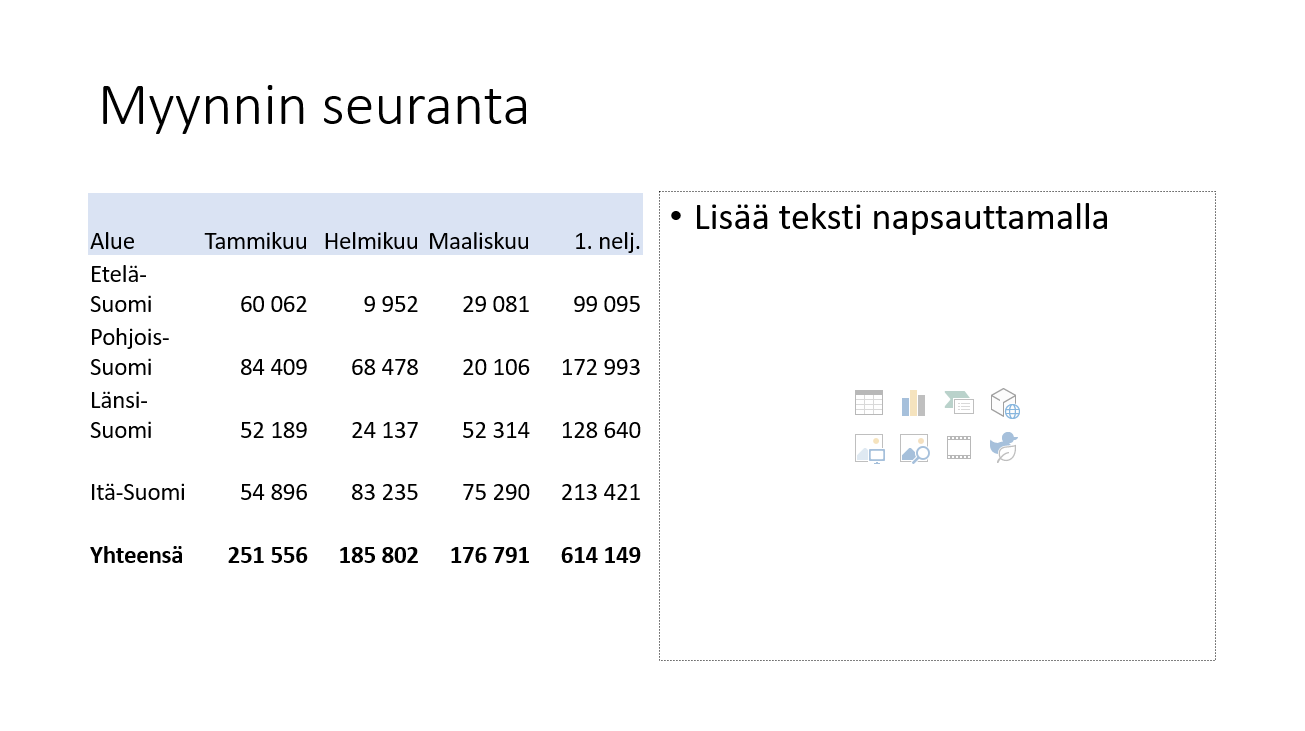
Valitse koko taulukko ja pienennä siinä käytettävää fonttia siten, että kaikki teksti mahtuu hyvin taulukkoon.
Malli:
Tehtävä: Kopioi Excel-tiedostossa oleva kaavio leikepöydälle
Tehtävä: Palaa esitykseen ja liitä kaavio diaan
Perehdy: Linkit
 |
Kun tieto linkitetään Excelistä, voidaan Excelissä olevaa tietoa muuttaa suoraan PowerPointin kaaviossa **Kaavion rakennenäkymä** ‑välilehden **Tiedot**‑ryhmän **Muokkaa tietoja** ‑painikkeella.
Linkki on Excelin tietoihin, ei Excelin kaavioon. Jos Excelissä muutetaan tietoja, on ne mahdollista päivittää esityksen kaavioon Kaavion rakennenäkymä ‑välilehden Tiedot‑ryhmän Päivitä tiedot ‑painikkeella. Tietojen muokkaus ja päivitys onnistuu ainoastaan käyttäjiltä, joilla on oikeus työkirjan tarkasteluun ja muokkaamiseen. |
Pääsit jälleen yhden sivun loppuun, hyvä! Nyt kykenet käyttämään Exceliä ja PowerPointia joustavana kokonaisuutena, jossa analysoit datan Excelissä ja lopulta esität sen kollegoillesi tai asiakkaillesi PowerPointissa.
Tarkista vielä, että olet tehnyt kaikki harjoitteet ja siirry sitten tämän PowerPoint-luvun viimeiselle sivulle, joka käsittelee tulostamista.
Oletko valmis?