Tekstit
Lähes kaikki PowerPoint-esitykset sisältävät jonkun verran tekstiä. On silti hyvä tiedostaa jo nyt, ettei tekstiä pidä olla dioissa liikaa. Tällä sivulla perehdytään tekstin lisäämiseen ja muokkaamiseen PowerPoint-esityksessä.
Tekstiä lisätään PowerPoint-esityksessä yleensä dian paikkamerkkeihin, napsauttamalla paikkamerkkiä.
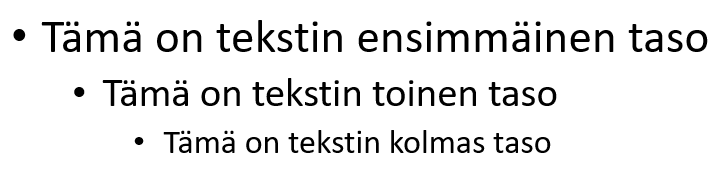
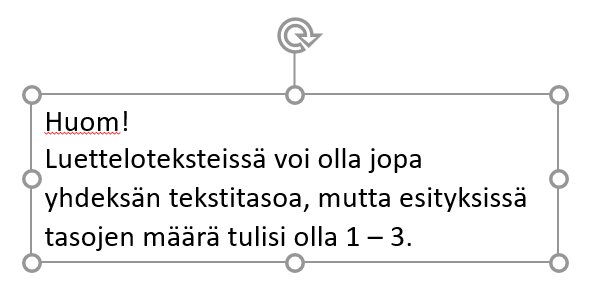
Luetteloteksteissä voi olla jopa yhdeksän tekstitasoa, mutta esityksissä tasojen määrän tulisi olla 1–3. Tämä johtuu siitä, että esityksen luettavuus kärsii, jos tasoja lisätään liikaa. Alla olevassa esimerkissä näet kolme tekstitasoa.
Video
Tavoite
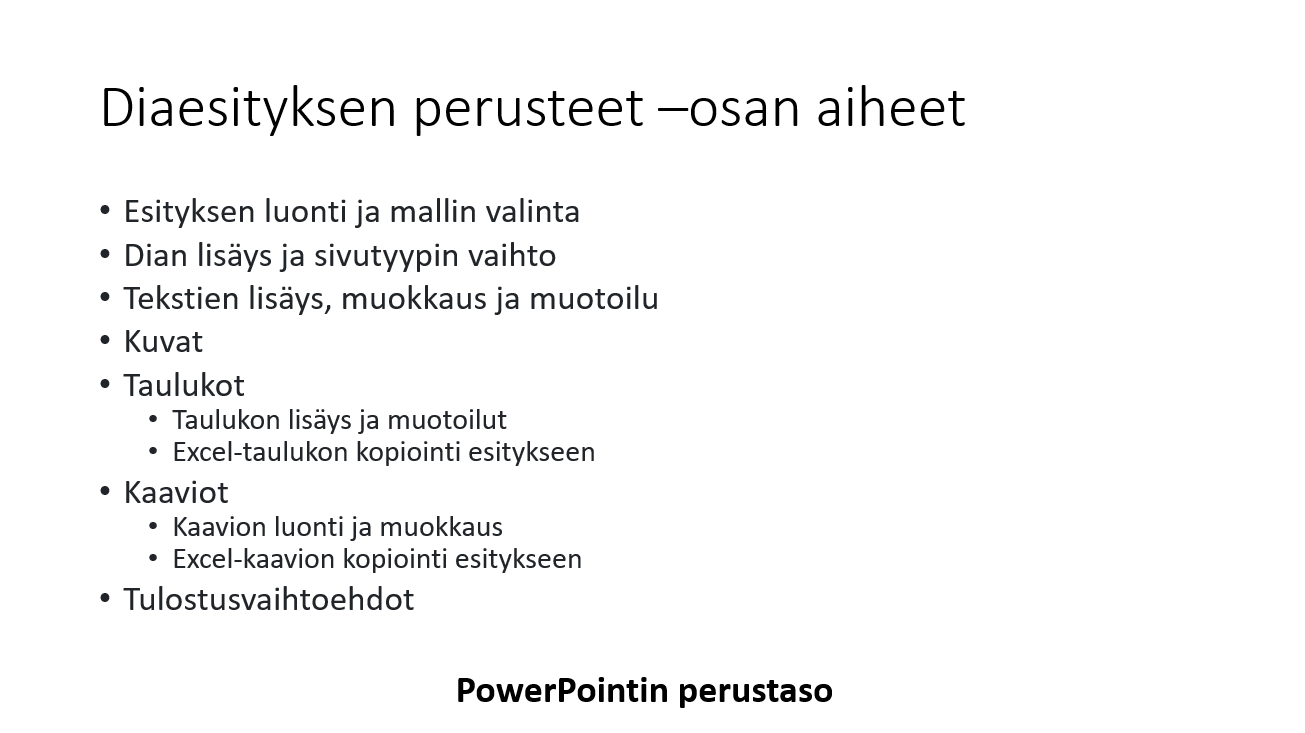
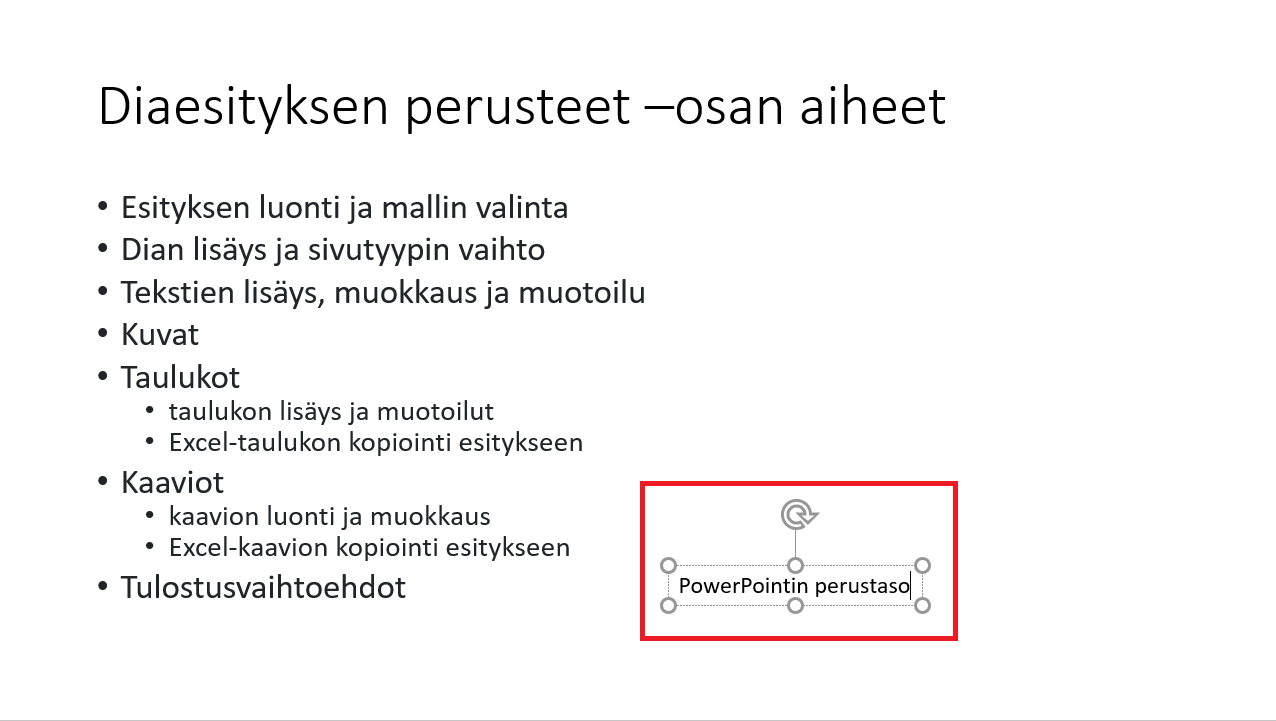
Seuraavaksi jatkamme PowerPoint_tehtava.pptx ‑esityksen muokkaamista ja lisäämme siinä olevaan diaan tekstiä otsikkoon, sisältöalueeseen ja erilliseen tekstiruutuun. Lopputulos näyttää seuraavalta:
Tehtävä: Lisää diaan otsikko
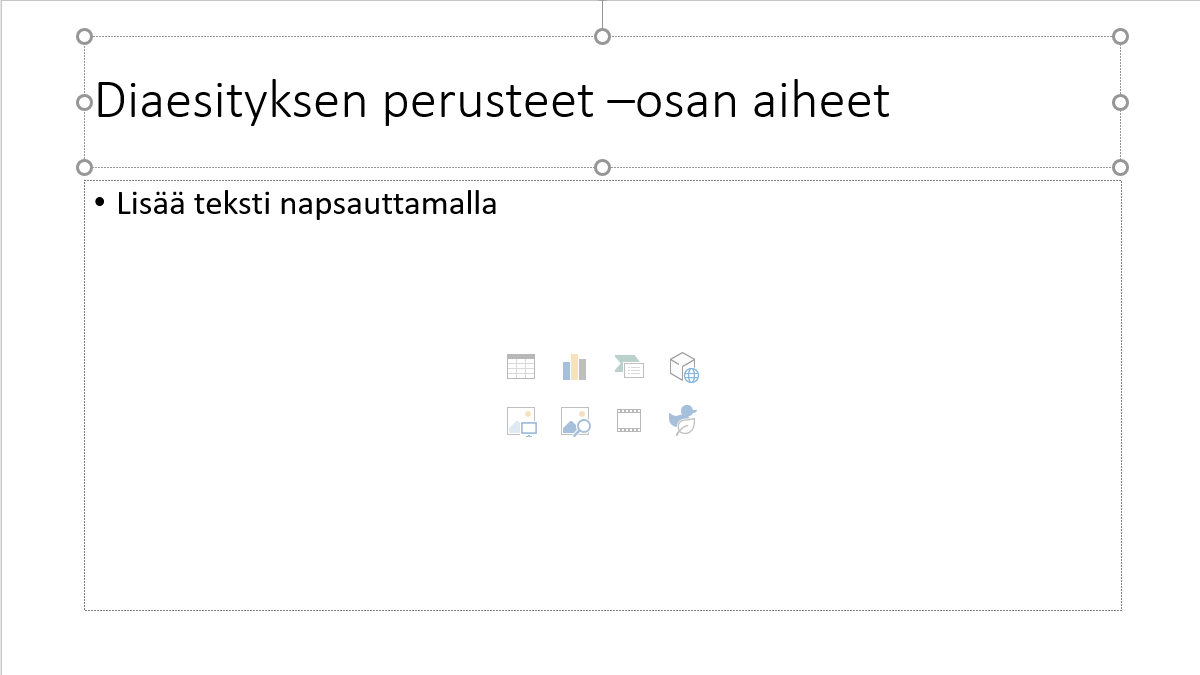
Käytä otsikkoa ”Diaesitysten perusteet -osan aiheet”.
Malli:
Tehtävä: Lisää diaan teksti mallin mukaan
Malliteksti lisättäväksi harjoitustiedostosi diaan:
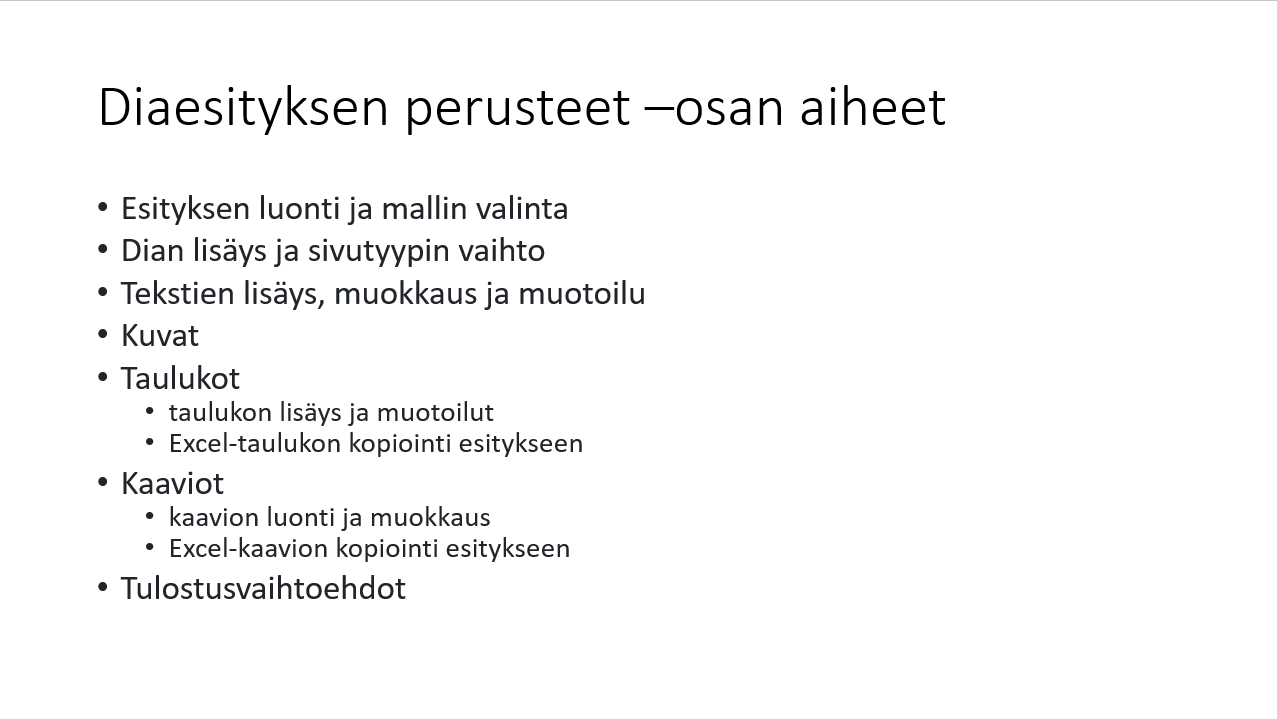
Voit kopioida halutessasi tekstin tästä:
Dian lisäys ja sivutyypin vaihto
Tekstien lisäys, muokkaus ja muotoilu
Kuvat
Taulukot
taulukon lisäys ja muotoilut
Excel-taulukon kopiointi esitykseen
Kaaviot
kaavion luonti ja muokkaus
Excel-kaavion kopiointi esitykseen
Tulostusvaihtoehdot
Tehtävä: Lisää diaan tekstiruutu
Lisää edellisessä tehtävässä käsittelemääsi diaan tekstiruutu ja kirjoita siihen teksti: "PowerPointin perustaso".
Malli:
Perehdy: Tekstikehyksen käsittely
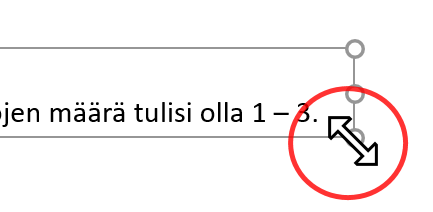
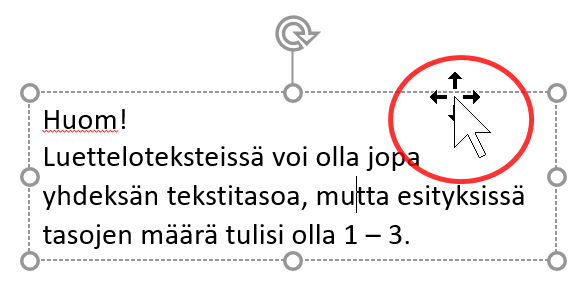
Kun teksti on valittu, sen ympärillä näkyy tekstikehys. Usein tekstikehystä käytetään, kun halutaan korostaa sen sisään kirjoitettua tietoa. Kehyksen kokoa muutetaan tarttumalla hiirellä valintapisteeseen.
| 1. Osoitin viedään tekstikehyksen kulmaan | 2. Käyttäjä on muuttanut tekstikehyksen kokoa. Huomaa, että tekstikehyksen koon muuttaminen ei vaikuta tekstin kokoon, ainoastaan tekstin rivitykseen. |
 |
 |
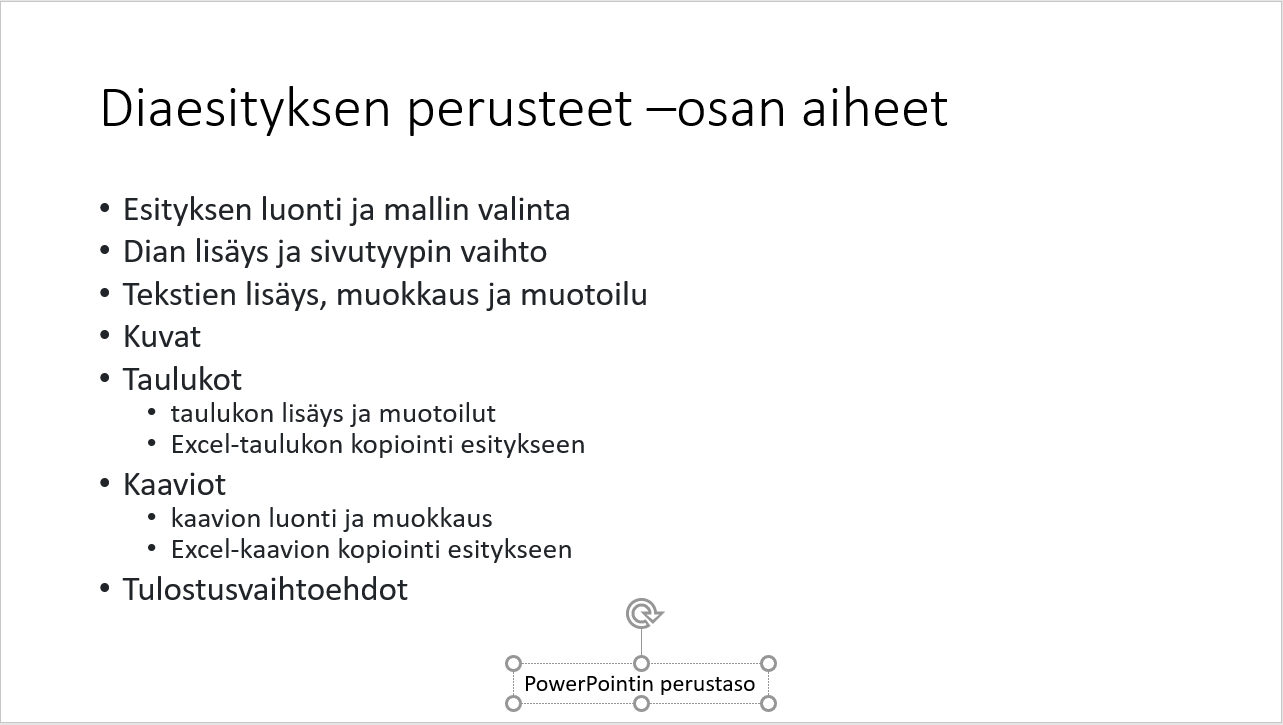
Tehtävä: Siirrä tekstiruutu haluamaasi paikkaan
Malli:
Perehdy: Tekstikehyksen poistaminen
Kun tekstikehys halutaan poistaa, tulee koko kehyksen olla valittuna. Napsauta kehyksen reunaviivaa hiirellä siten, ettei viiva ole enää katkoviiva, eikä tekstin sisällä vilku kohdistin.
Poista kehys Delete tai Backspace‑näppäimellä.
Tehtävä: Tee tekstiin fonttimuotoiluja
Malli:
Mallissa tekstikehyksen fontin koko on kasvatettu kokoon 28 ja teksti on lihavoitu.
Hyvä, olet nyt onnistuneesti lisännyt esitykseesi tekstiä ja hieman muotoilujakin. Testaa vielä, mitä sinulle onkaan jäänyt mieleen.
Diaesitysten perusteet -sanatehtävä
Esityksen yksittäisen sivun kutsumanimi on _____. Kun teet _____ vaihdon, vaihtuvat myös esityksen fontit, värit, luettelomerkit ja erilaisten sivujen asettelu/rakenteet. Teemassa on pelkästään esityksen ulkoasuun liittyvät asiat. Valmis ehdotus, jota kutsutaan nimellä _____, saattaa sisältää valmiita sivuja. Esityksessä _____ lukumäärä tulisi olla 1-3. Kun teksti on valittu, sen ympärillä näkyy _____. _____, auttaa rakentamaan hyvännäköisen ja luettavan esityksen.
- dia
- teeman
- malli
- tekstitasojen
- tekstikehys
- Suunnittelutyökalu
Toivottavasti ilahduit positiivisesti tehtyäsi edellisen lyhyen testin. Seuraavaksi perehdymmekin toisen sisältömuodon lisäämiseen PowerPoint-esityksiin, nimittäin kuvien.
Mennäänkö eteenpäin?