Tulostusvaihtoehdot
Tarkastellaan tässä tämän PowerPoint Diaesitysten perusteet -luvun viimeisellä sivulla erilaisia tulostusvaihtoehtoja. Kun valitset Tiedosto → Tulosta, näet esikatselussa, miltä esitys näyttää tulostettaessa valitulla tulostimella. Oletusasetus on, että kaikki diat tulostetaan yhdelle sivulle per dia.
Voit muuttaa tulostusasetuksista mm. tulostimen sekä sen, mitkä diat tulostetaan ja miten. Harjoitellaan seuraavaksi tulostusvalintojen tekoa.
Tavoite
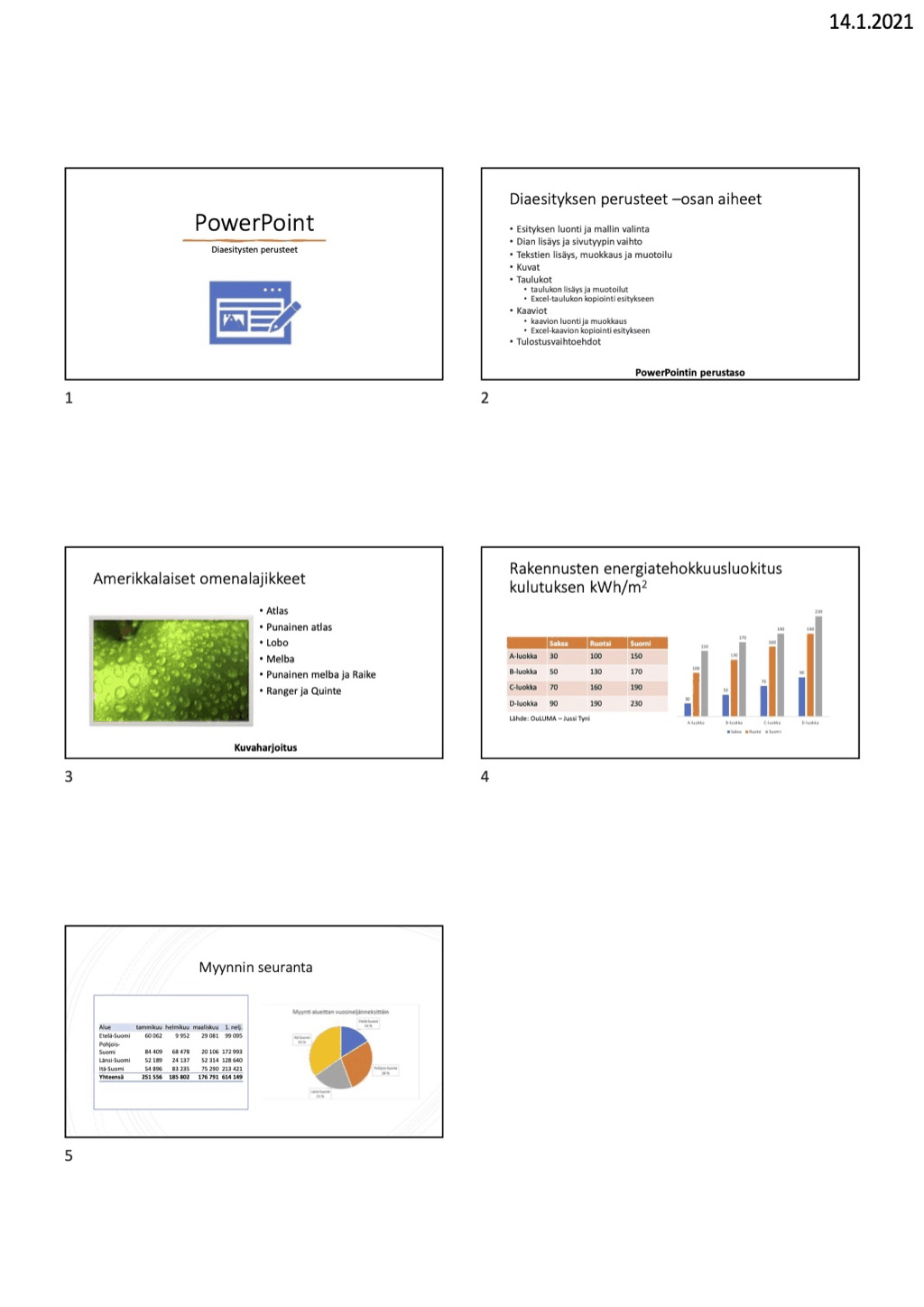
Lisäämme PowerPoint_tehtava.pptx ‑esitykseen otsikkodian ja teemme sen jälkeen esityksestä PDF-tiedoston, jossa kaikki diat ovat samalla sivulla. PDF-tiedosto voi näyttää suurin piirtein seuraavalta:
Tehtävä: Lisää otsikkodia
Lisää harjoitusesitykseesi yksi dia ja valitse asetteluksi Otsikkodia.
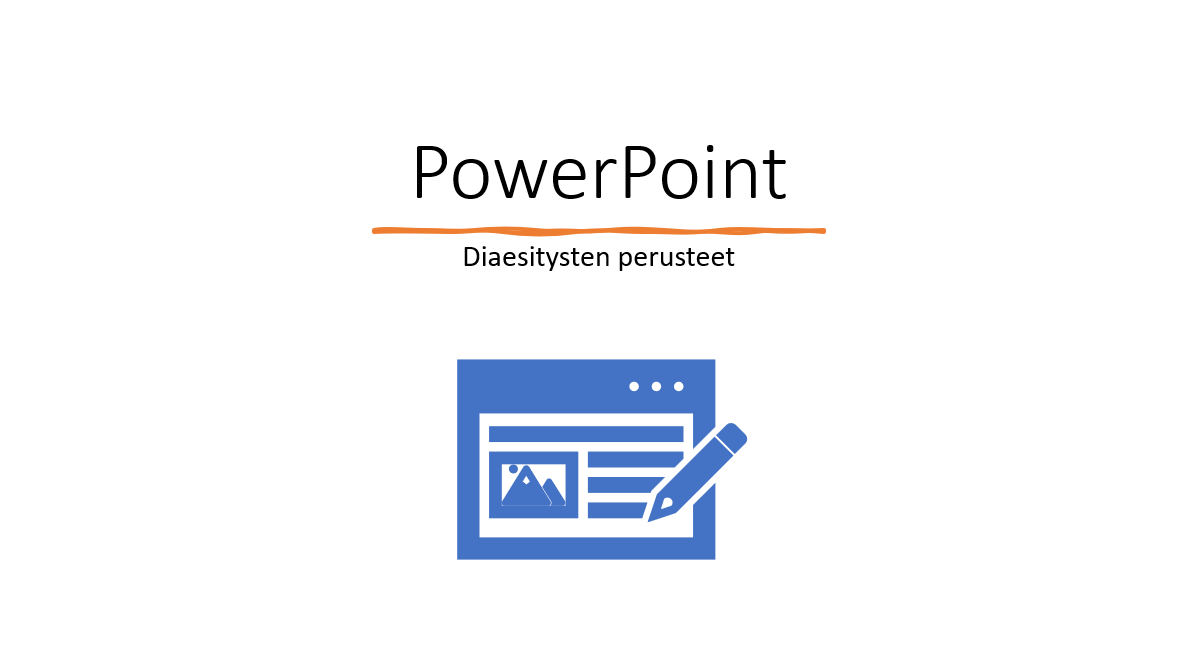
Kirjoita dian otsikoksi ”PowerPoint” ja alaotsikoksi ”Diaesitysten perusteet”. Käytä halutessasi jotain valmista suunnitteluideaa. Siirrä otsikkodia esityksen alkuun.
Lopputulos saattaa näyttää vaikka tällaiselta:
Mac: PDF-tulostaminen
Tehtävä: Tulosta esitys PDF-tiedostona, jossa kaikki diat tulostuvat yhdelle sivulle
Tehdään vielä tiivis tuloste, jossa kaikki diat näkyvät yhdellä sivulla. Pyydämme palauttamaan tämän PDF-tiedoston luvun lopussa.
Lisätehtävä: Sovita diat paremmin tulosteeseen
Tavalliseen 6 diaa per sivu tulosteeseen jää melko paljon tyhjää tilaa.
Kyse on siitä, että tavalliselle A4-sivulle on hankala sovittaa diojen mallisia laatikoita 4 tai 6 kappaletta.
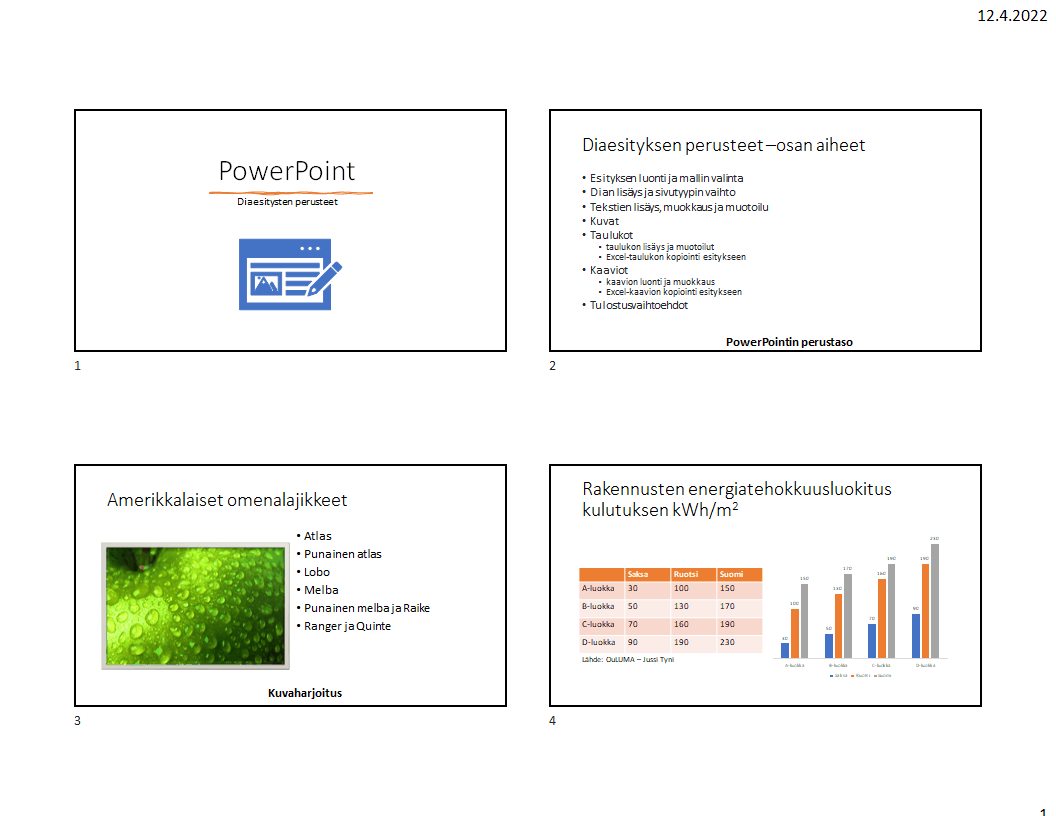
Paras asettelu dioille on (tyhjän tilan suhteen) asettaa diat siten, että tuloste on vaakasuuntainen ja kullekin sivulle tulee neljä diaa. Nyt ongelmana on tietenkin se, että tulosteeseen tulee kaksi sivua.
Malli:
Lisätehtävä: Muuta diojen mittasuhteita
Voimme myös tässä yhteydessä kokeilla diojen mittasuhteiden vaikutusta tulosteeseen. Itsessään tuloste ei välttämättä ole hyvä syy vaihtaa diojen mittasuhdetta. Toisaalta dian koko vaikuttaa merkittävästi siihen, miten diat sopivat tulosteisiin.
Muuta diojen mittasuhteeksi standardi eli 4:3. Huomaatko, miten PowerPoint hoitaa diojen asettelun siten, että voit muuttaa kokoa ilman, että yksittäisten elementtien kokoja tarvitsee muuttaa?
Luo tämän jälkeen pystysuuntainen tuloste, johon tulee kuusi diaa per sivu.
Kysymys: Ohjelma tallentaa vain PRN-tiedoston, ei PDF-tiedostoa. Mikä avuksi?
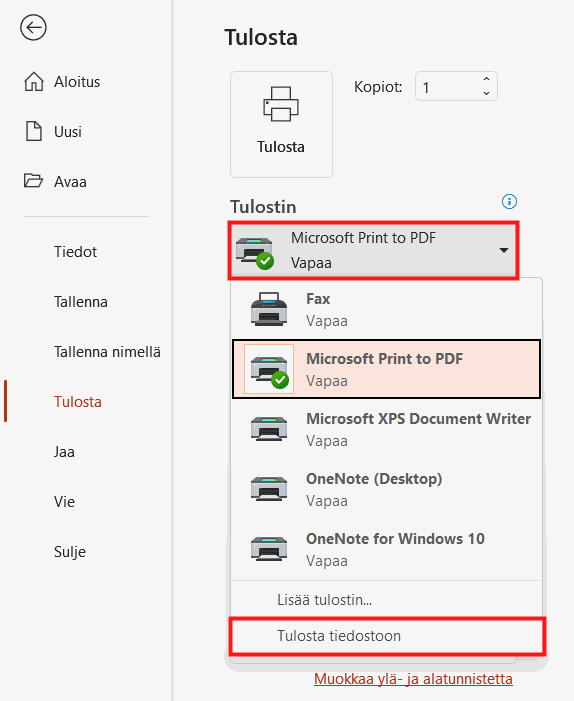 | Olet saattanut epähuomiossa käydä asettamassa päälle **Tulosta tiedostoon** ‑toiminnon. Käy varmistamassa, että tulostusnäkymän **Tulostin**‑valikon kohta **Tulosta tiedostoon** _EI OLE_ merkittynä. Tarvittaessa poista merkintä. |
Kysymys: Tietokoneessani ei ole käytettävissä Microsoft Print to PDF -valintaa. Mitä nyt?
Tämä on valitettava ongelma, johon ei tunnu löytyvän nopeaa ratkaisua. Harmillisesti et saa tehtyä handout‑tyyppistä tulostetta. Palauta tehtävä tällöin tavallisena esityksenä ja ota tulostusnäkymästä näyttöruutukopio siten, että olet asetellut tulosteeseen kuusi diaa sivulle.
Ohjeet näyttöruutukopion ottamiseen olivat Esitiedot-luvussa kohdassa Tehtävä: Lisää näyttöruutukopio.
Olet nyt päässyt tämän ensimmäisen PowerPoint-kokonaisuuden eli Diaesitysten perusteet -luvun loppuun. Miltä nyt tuntuu? Vastaa vielä muutamaan kysymykseen ja palauta sen jälkeen laatimasi esitys.
Pohdi
Tulostusvaihtoehdot - monivalinta
Kuinka tärkeäksi taidoksi koet tekstin lisäämisen ja muokkaamisen PowerPointissa?
- En lainkaan tärkeäksi
- Hieman tärkeäksi
- Melko tärkeäksi
- Erittäin tärkeäksi
Kuinka tärkeäksi taidoksi koet kuvien ja videoiden lisäämisen ja muokkaamisen PowerPointissa?
- En lainkaan tärkeäksi
- Hieman tärkeäksi
- Melko tärkeäksi
- Erittäin tärkeäksi
Kuinka tärkeäksi taidoksi koet taulukoiden ja kaavioiden lisäämisen ja muokkaamisen PowerPointissa?
- En lainkaan tärkeäksi
- Hieman tärkeäksi
- Melko tärkeäksi
- Erittäin tärkeäksi
Kuinka todennäköisesti tulet käyttämään PowerPointia omassa arjessasi?
- En lainkaan todennäköisesti
- En kovinkaan todennäköisesti
- Melko todennäköisesti
- Erittäin todennäköisesti
Voit myös antaa meille yleisesti palautetta tästä luvusta keskustelupalstalla tai sähköpostilla tai pyytää tarkennuksia mahdollisesti sinua askarruttaviin asioihin.
Palautus
Lähetä palautus osoitteeseen palautus@kunnollavauhtiin.fi otsikolla PowerPoint 1 palautus. Liitä palautukseen:
- PowerPoint-tiedosto (.pptx-pääte)
- PDF-tiedosto, jonka loit esityksestä
Oletko palauttanut tehtävän?